ثيم "أيقونة"
أيقونة - ثيم احترافي يرتقي بمتجرك الإلكتروني للمنتجات التقنية
ثيم "أيقونة" هو الحل المتكامل لمتاجر الإلكترونيات الطموحة. صُمم خصيصاً لعرض الهواتف الذكية وملحقاتها والمنتجات الرقمية بطريقة عصرية تجذب العملاء وتحول الزيارات إلى مبيعات.
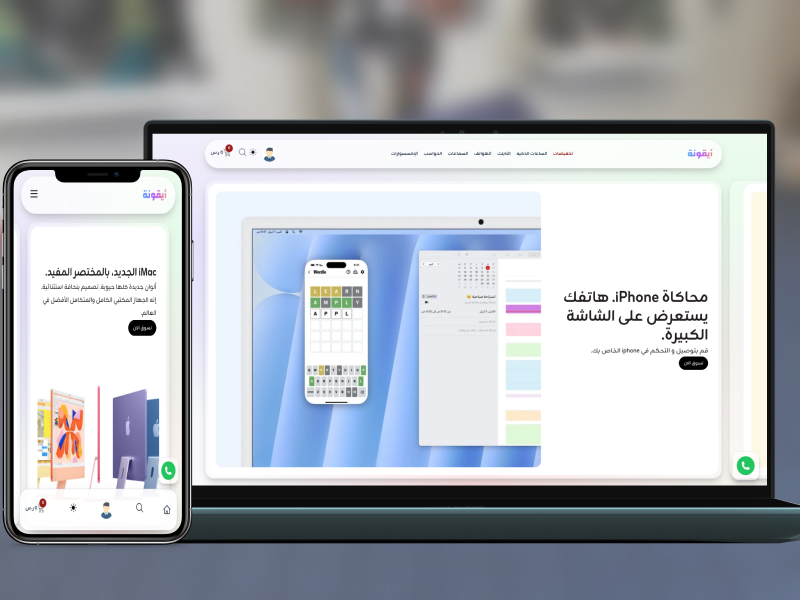
مكونات الثيم الرئيسية
المميزات الرئيسية
تصميم موجه للمنتجات التقنية:
تم تصميم كل عنصر في ثيم "أيقونة" ليُبرز جمال وتفاصيل المنتجات الإلكترونية. شاشات عرض واسعة، تكبير ذكي للصور، وعرض متعدد الزوايا - كل ما تحتاجه لإظهار منتجاتك التقنية بأفضل طريقة ممكنة.
دعم المنتجات الرقمية:
نظام متكامل لبيع الاشتراكات، البطاقات الرقمية، وكودات التفعيل مع آلية تسليم فورية وآمنة. يضمن تجربة سلسة للعملاء من الشراء وحتى استلام المنتج الرقمي.
مقارنة المواصفات التقنية:
ميزة فريدة تتيح للعملاء مقارنة مواصفات الأجهزة الإلكترونية جنبًا إلى جنب، مما يسهل عليهم اتخاذ قرار الشراء المناسب.
تخصيص سهل:
واجهة تحكم بديهية تمكنك من تخصيص ألوان المتجر، وتنسيق العروض، وتنظيم الفئات بما يتناسب مع هوية علامتك التجارية.
تجربة تصفح فائقة السرعة:
محسّن للأداء ليقدم تجربة تصفح سريعة ومتجاوبة، تناسب مستخدمي الهواتف والأجهزة اللوحية وأجهزة الكمبيوتر.
صور متحركة - أيقونة:
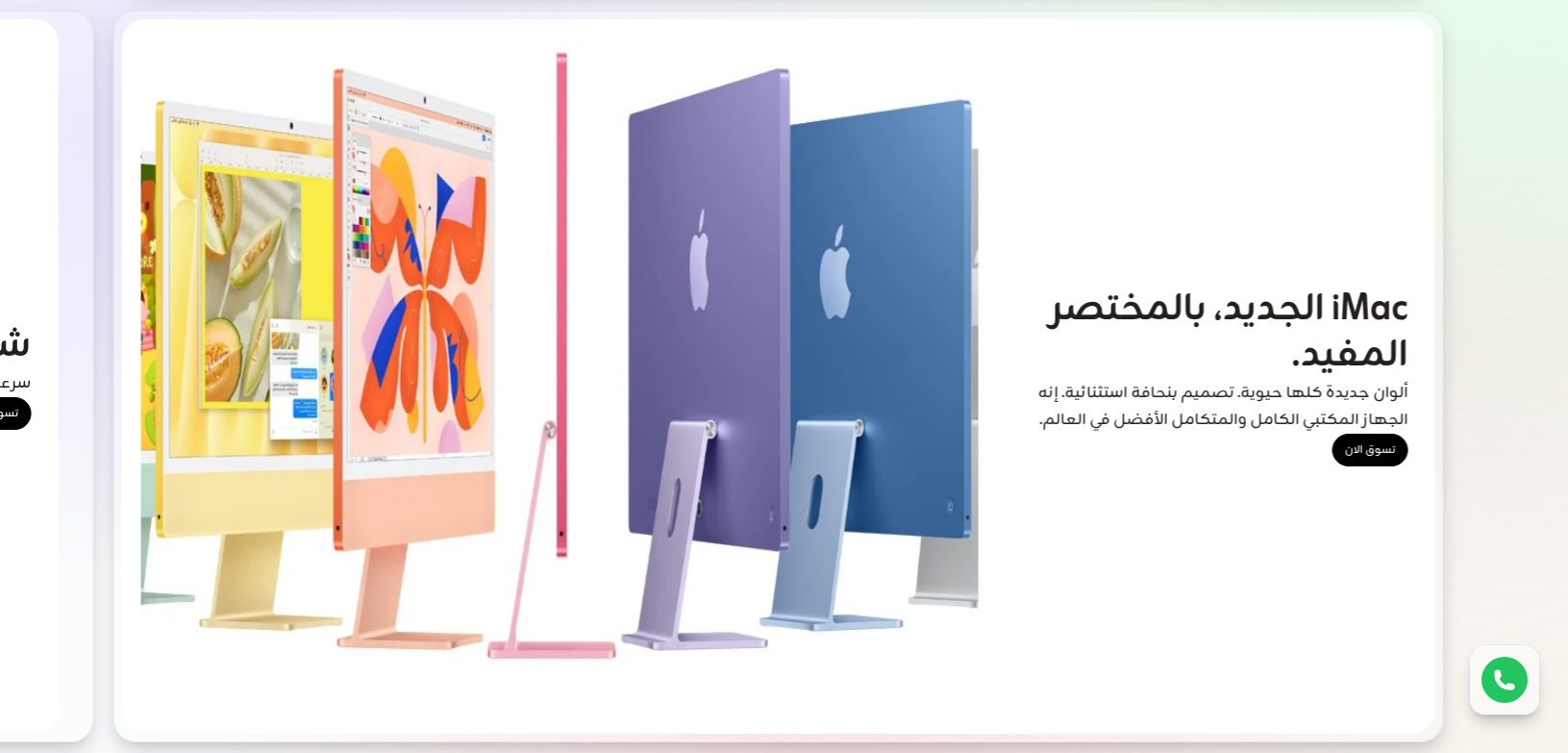
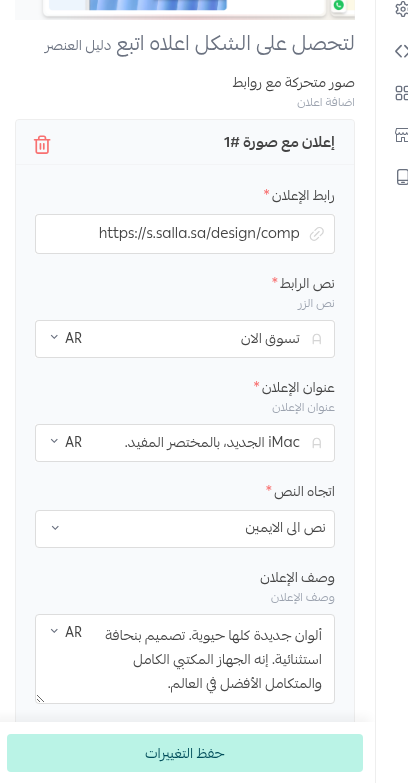
اختر نص من قائمة مكونات الصفحة الرئيسية "صور متحركة أيقونة" قم بتعبئة عنوان ونص الإعلان و رابط المنتج يمكن اختيار فيديو بدلا من الصورة .
الماركات التجارية:
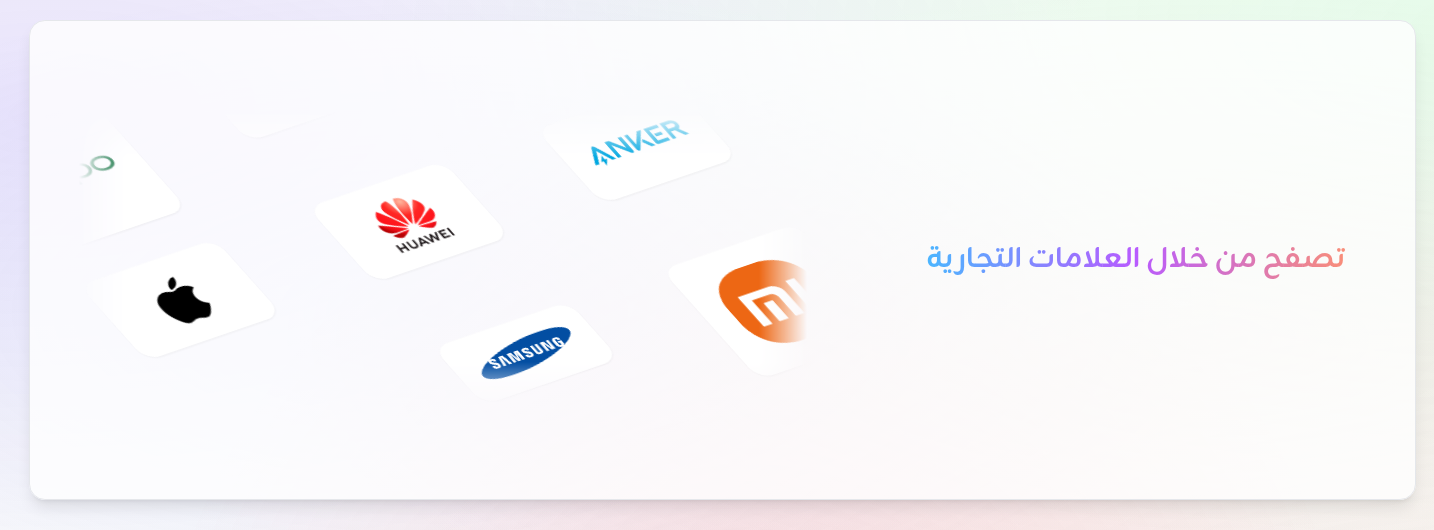
للحصول على الشكل التالية تأكد من أن الصور بدون خلفية.
روابط الأقسام - أيقونة:
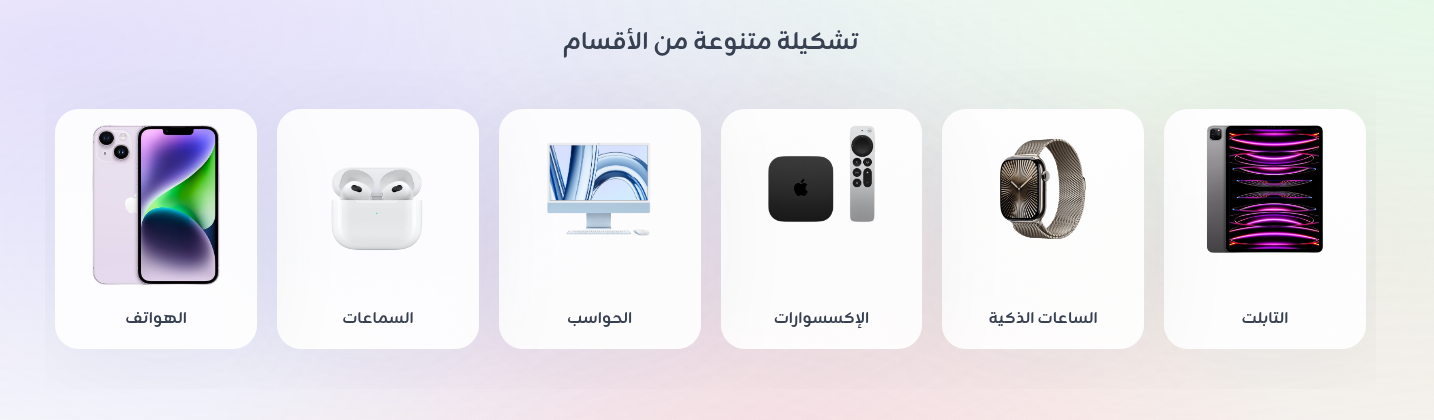
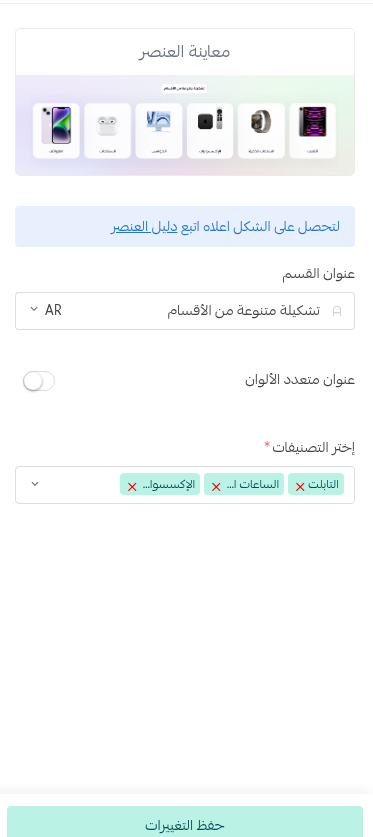
إختر روابط الأقسام من قائمة عناصر الصفحة الرئيسية "روابط الاقسام" قم بتعبئة عنوان القسم و اختر الأقسام التي تريد عرضها تأكد من أن تكون صور الأقسام بدون خلفية .
اعلان منتج مصغر - تفاحات:
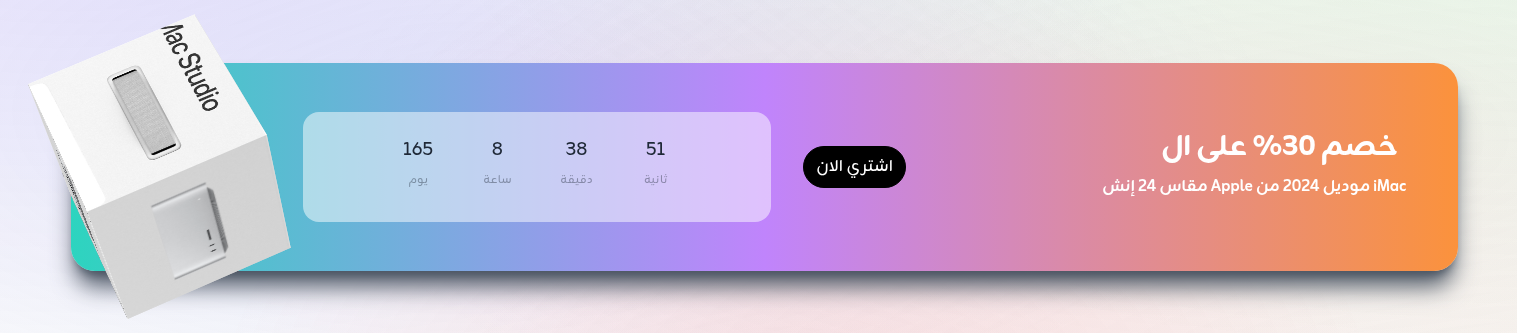
اختر العنصر من قائمة عناصر الصفحة الرئيسية قم بتعبئة بيانات المنتج الذي عليه عرض.
للحصول على مجسم الصندوق قم بإضافة أربعة صور واضحة لصندوق المنتج و تأكد من ان تكون بنفس الحجم.
بنر صور متعددة:
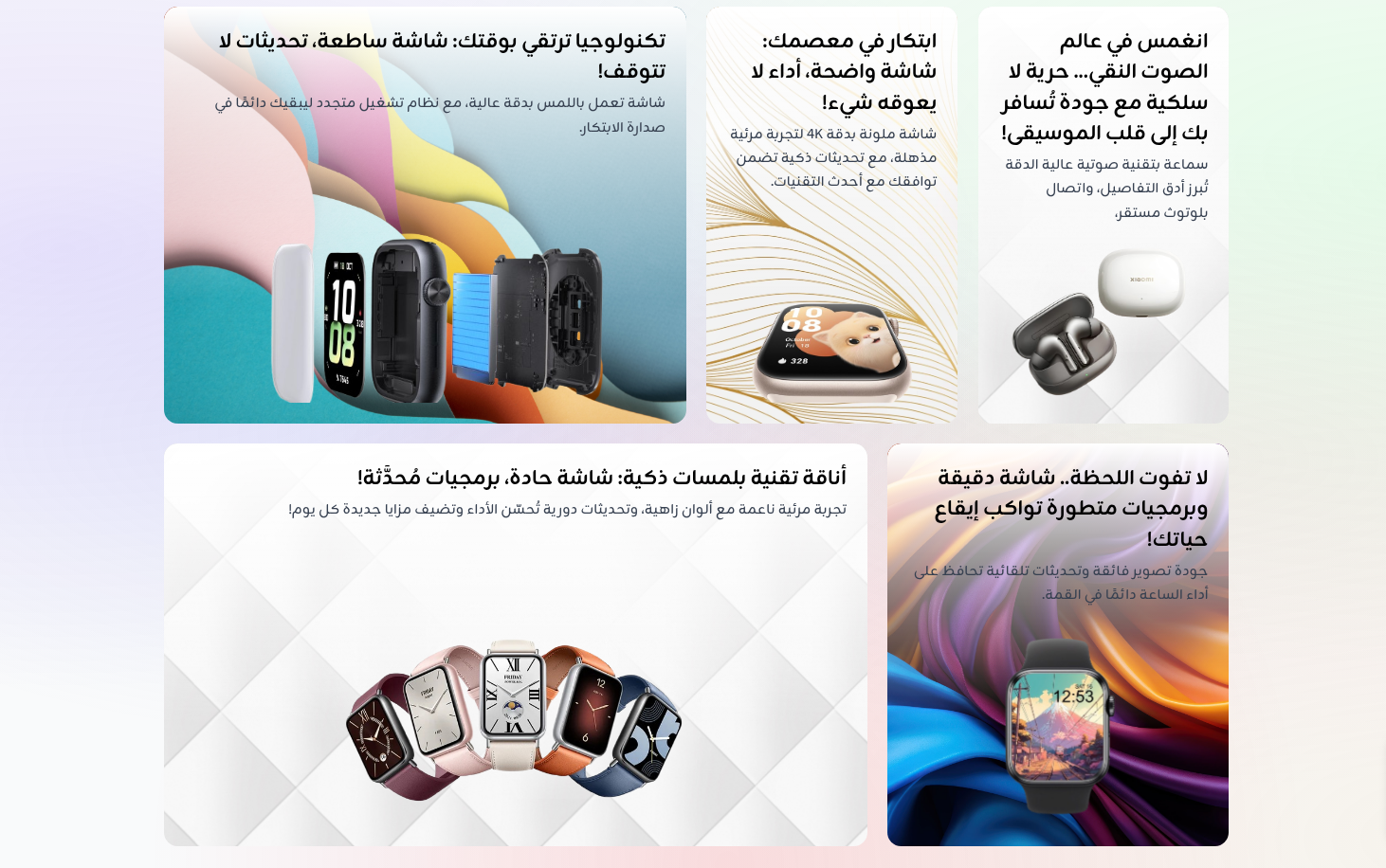
اختر عنصر بنر صور متعددة من قائمة عناصر الصفحة الرئيسية . قم بتعبئة عناصر الصور تأكد من ان تكون صورة المنتج بدون خلفية.
بنر فيديو - أيقونة:
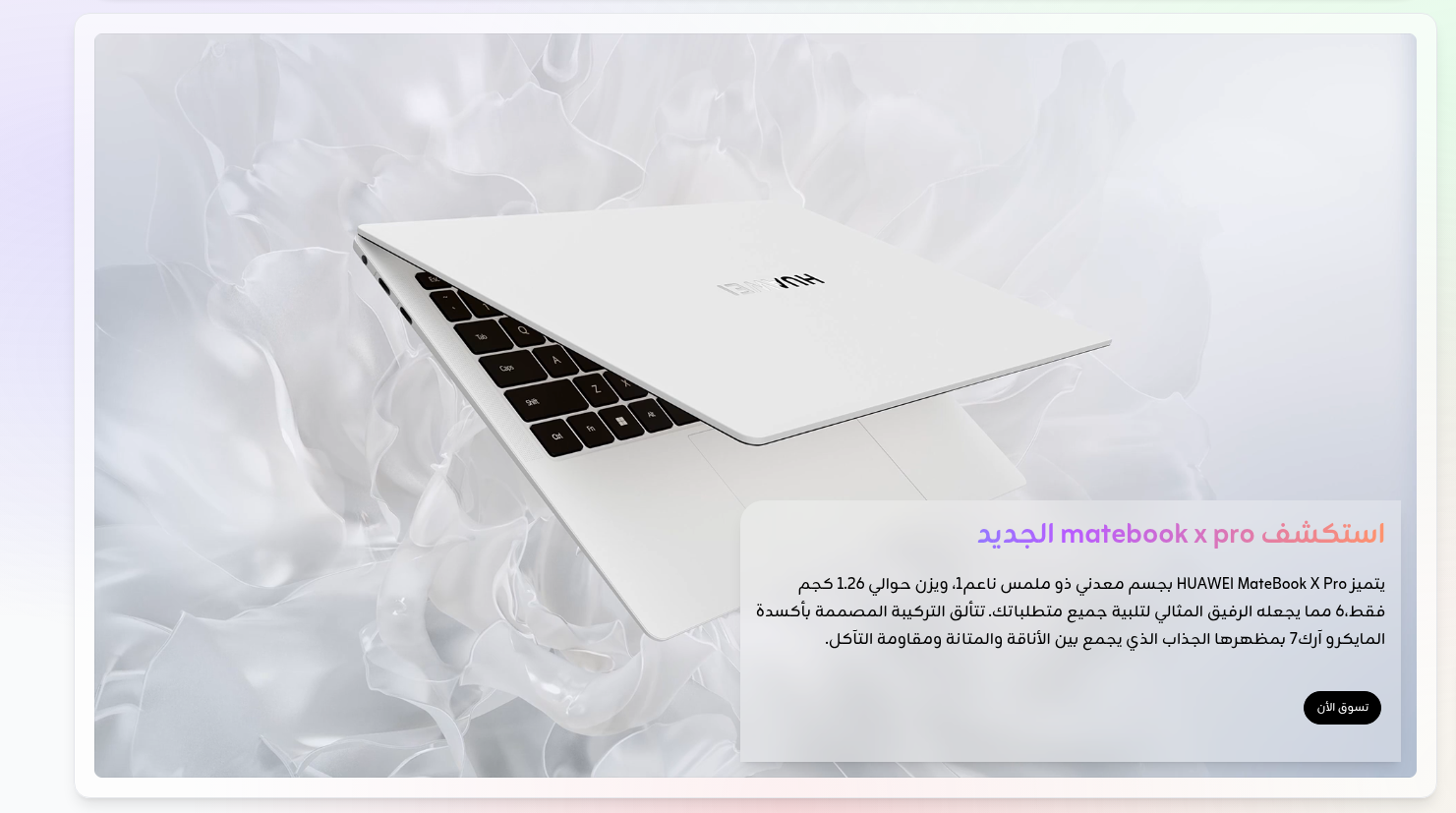
يمكن استخدام صورة فقط لتكون الخلفية يمكن أن تختار خلفية النص لتكون بيضاء فقط بدلا من أن تكون شفافة .
عرض منتج:
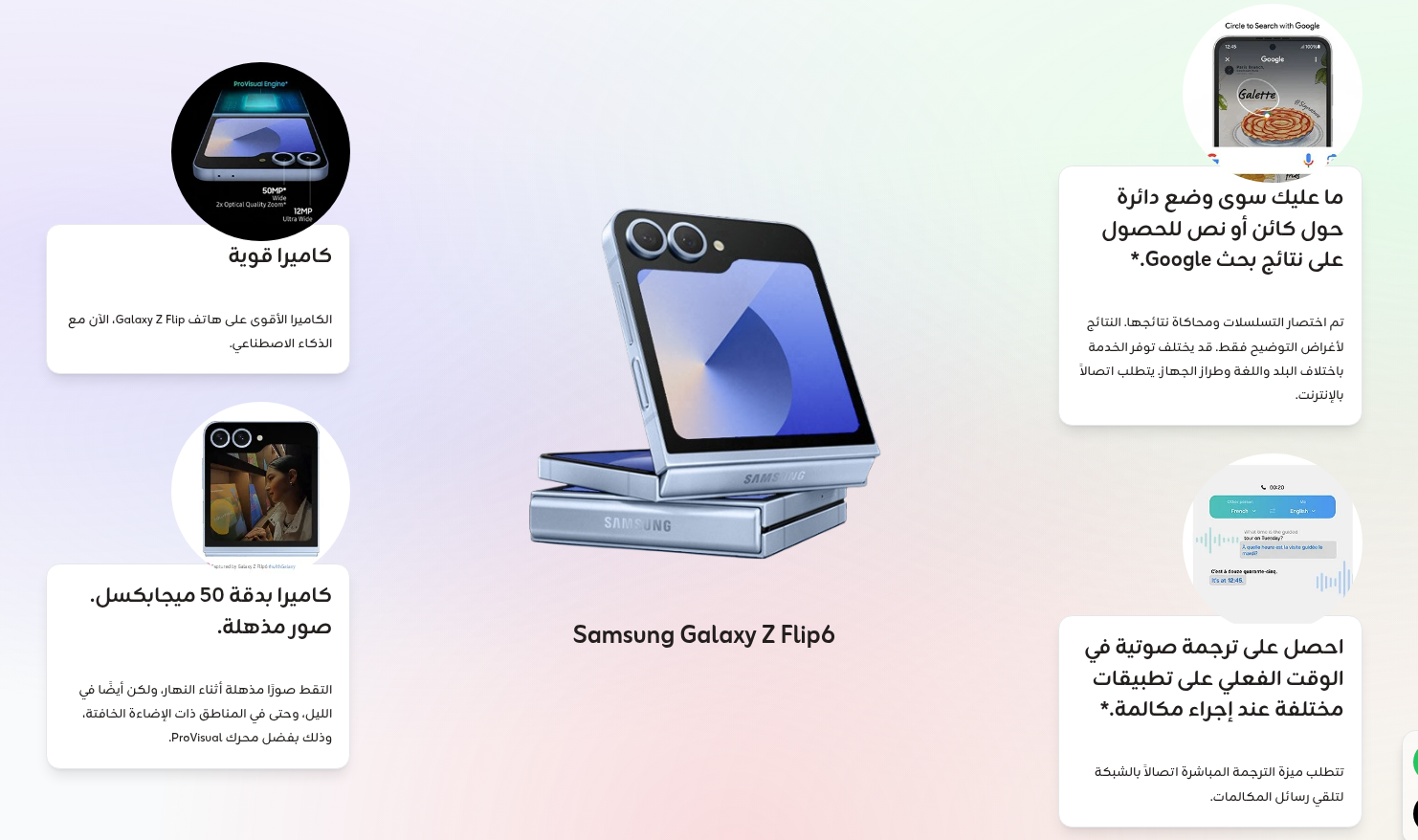
قم باختيار القسم من قائمة عناصر الصفحة الرئيسية وقم بتعبئة بيانات منتج الصورة الرئيسية و تأكد من ان الصورة الأساسية بدون خلفية ثم قم بتعبئة باقي الصور تباعاً
صور بطاقات:
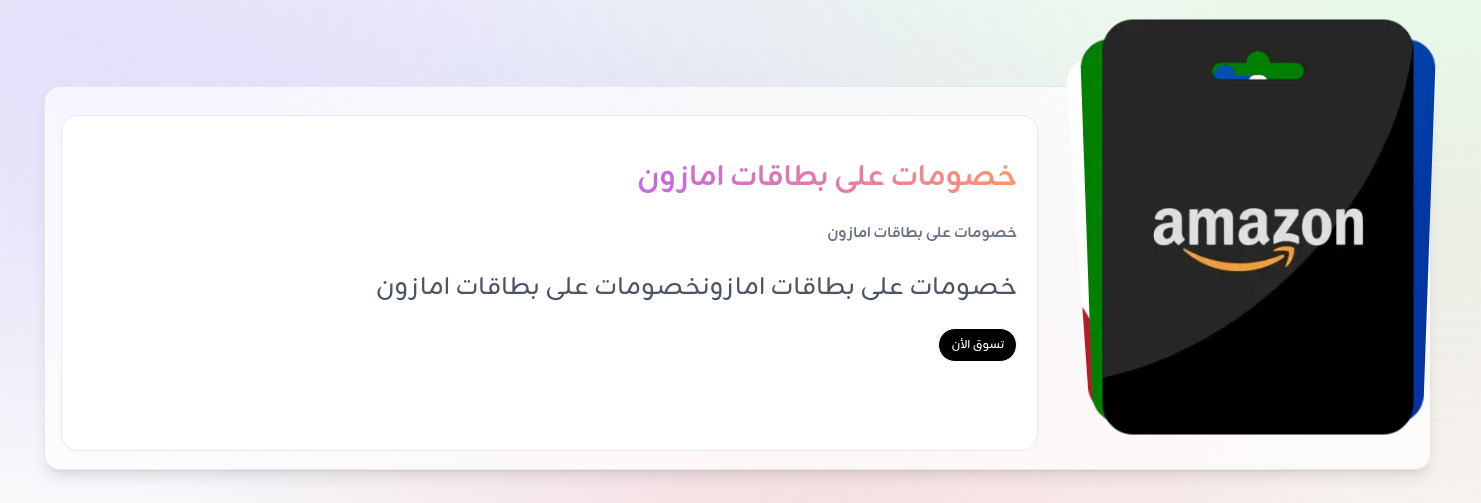
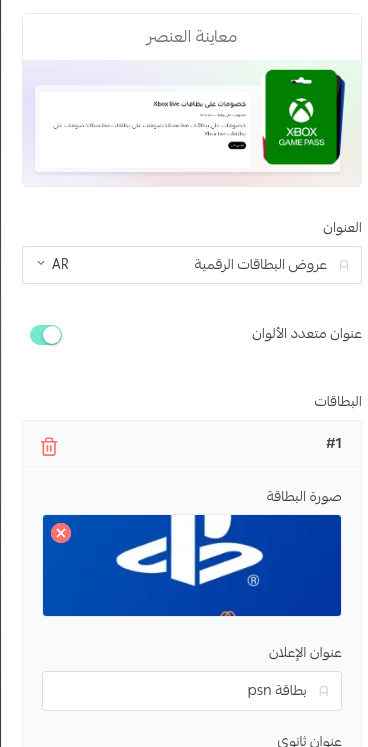
اختر العنصر من قائمة عناصر الصفحة الرئيسية قم بتعبئة البيانات تباعا للبطاقات و تأكد من ان صور البطاقات بدون خلفية