ثيم حرير
قم بتحويل متجرك الإلكتروني إلى تجربة تسوق استثنائية مع هذا القالب. تم تطوير هذا القالب بعناية فائقة ليلبي احتياجات المتاجر المتخصصة في أزياء السيدات، مع مراعاة الذوق الرفيع والأناقة العربية المميزة.
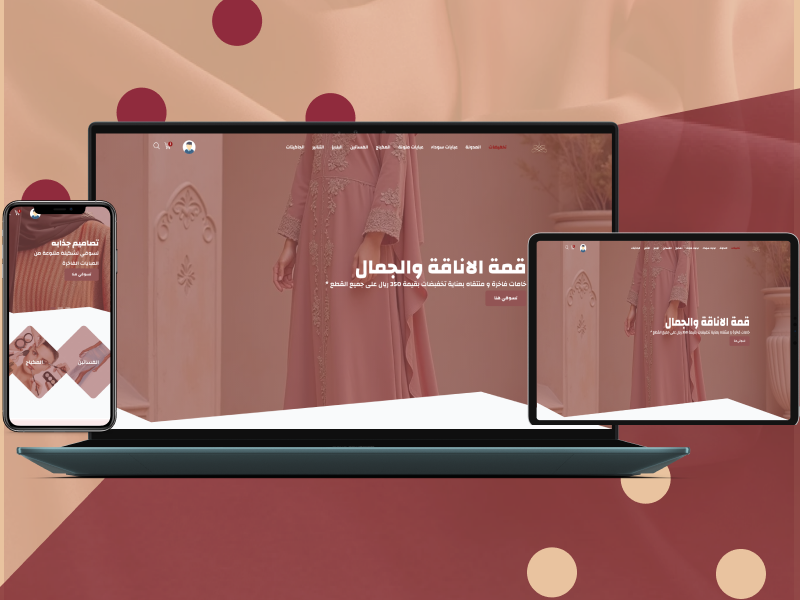
مكونات الثيم الرئيسية
يتميز القالب بتصميم أنيق وعصري، يجمع بين الجمالية والوظائف العملية بسلاسة مذهلة. واجهة المستخدم سلسة وبديهية، تسمح للعملاء بتصفح المنتجات بسهولة والتنقل بين الأقسام بأريحية تامة. التنسيق المرن يتكيف بشكل مثالي مع مختلف أحجام الشاشات، سواءً على الهاتف المحمول أو الأجهزة اللوحية أو أجهزة الكمبيوتر المكتبية.
المميزات الرئيسية التي تجعل هذا القالب خيارًا مثاليًا للمتاجر السعودية للأزياء النسائية تشمل:
- تصميم راقٍ يعكس الأناقة السعودية المعاصرة
- واجهة سهلة الاستخدام وسريعة الاستجابة
- دعم كامل للغة العربية مع تنسيق من اليمين إلى اليسار
- خيارات عرض متعددة للمنتجات تناسب مختلف التصاميم والأذواق
- تحميل سريع وأداء ممتاز على جميع المنصات
سواءً كنتِ تبيعين عباءات أنيقة، فساتين عصرية، ملابس محجبات، أو تشكيلات متنوعة من الأزياء النسائية، هذا القالب سيمنح متجرك المظهر الاحترافي والعصري الذي يستحقه. انطلقي نحو النجاح الرقمي مع قالب يفهم خصوصية وتطلعات المرأة السعودية!
تخصيص الثيم:
بعد شراء الثيم إضغط على تخصيص الثيم ليفتح صفحة تتم فيها معاينة الثيم و تخصيص المكونات.
اعدادات الثيم
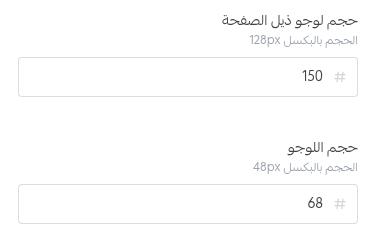
1- يمكنك التحكم في حجم اللوجو في اعلى الصفحة و في اسفل الصفحة
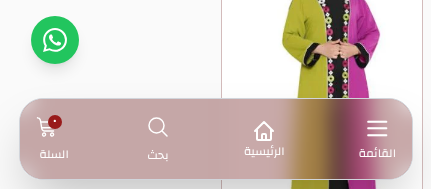
2- يمكنك تفعيل قائمة سفلية في شاشة الجوال من خلال "تفعيل شريط التنقل السفلي"

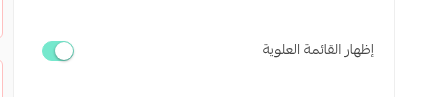
3- يمكنك تفعيل القائمة العلوية "إظهار القائمة العلوية"

صور متحركة - حرير:
للحصول على الشكل التالي اتبع الخطوات أدناه :
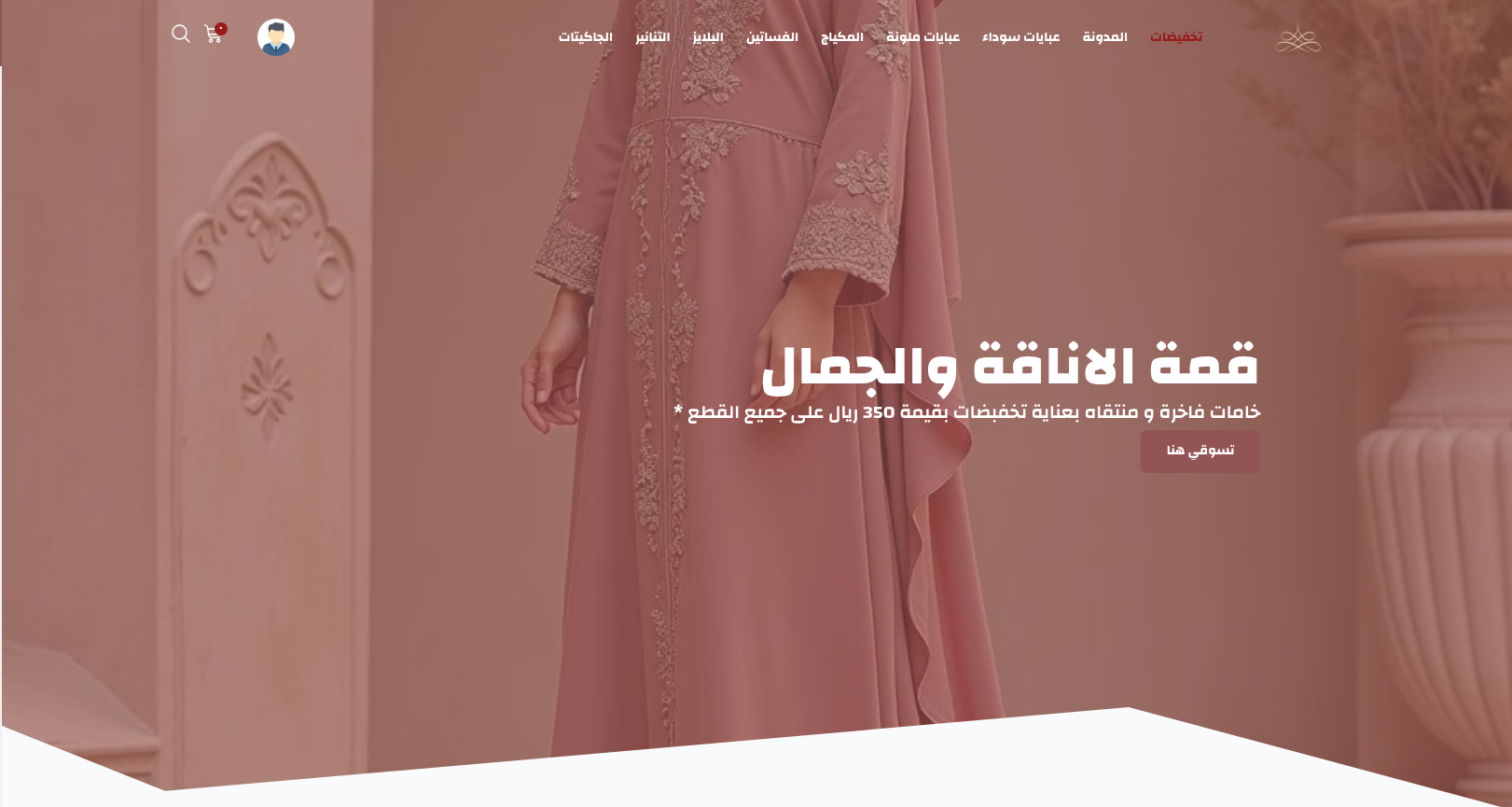
أضفنا عنصر صورة متحركة مع نصوص و روابط يتناسب مع خلفية الصورة لتحصل على الشكل التالي قم باختيار عنصر " صور متحركة - حرير " من قائمة عناصر الصفحة الرئيسية .
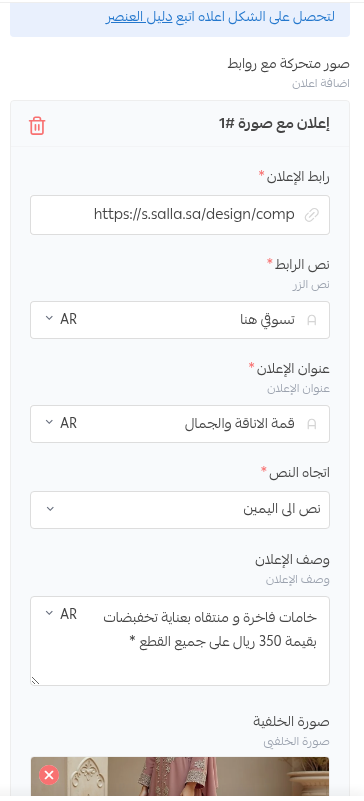
- في خانة رابط الإعلان قم بإضافة رابط المنتج او القسم او اي صفحة ترغب في إضافتها .
- نص الرابط سيكون النص على الرابط المؤدي الى صفحة العرض.
- خانة نص الإعلان سيكون عنوان عريض .
- اتجاه النص يحدد مكان النصوص و الروابط (اختر بما يناسب الخلفية).
- وصف الإعلان سيكون نص توضيحي صغير اسفل عنوان الإعلان.
- في صورة الإعلان يفضل اختيار صورة عريضة 2600*1800 او اكثر و بدون خلفية لتتناسب مع النصوص و الروابط.
الماركات التجارية - حرير:
قمنا بتحسين مكون العلامات التجارية ليتناسق وشكل الثيم لتحصل على الشكل التالي اتبع الخطوات.
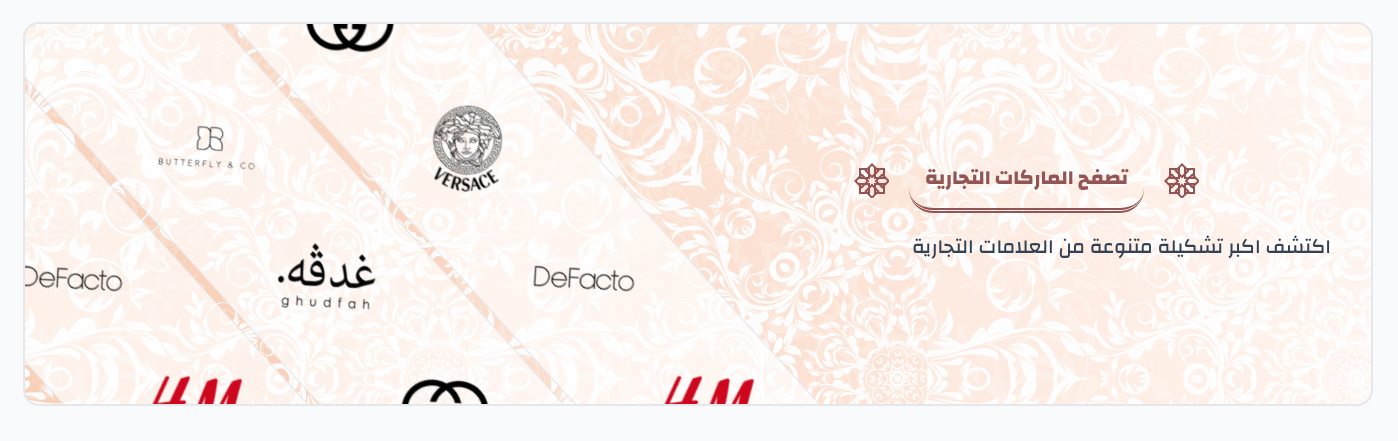
- اختر عنصر ماركات تجارية من قائمة تخصيص الصفحة الرئيسية .
- حتى تحصل على الشكل الموضح اعلاه قم بإختيار صورة بدون خلفية.
روابط اقسام - حرير:
خاصية روابط الاقسام تم تصميمها لتتوافق مع شكل الثيم العام للحصول على الشكل ادناه اتبع الخطوات التالية .
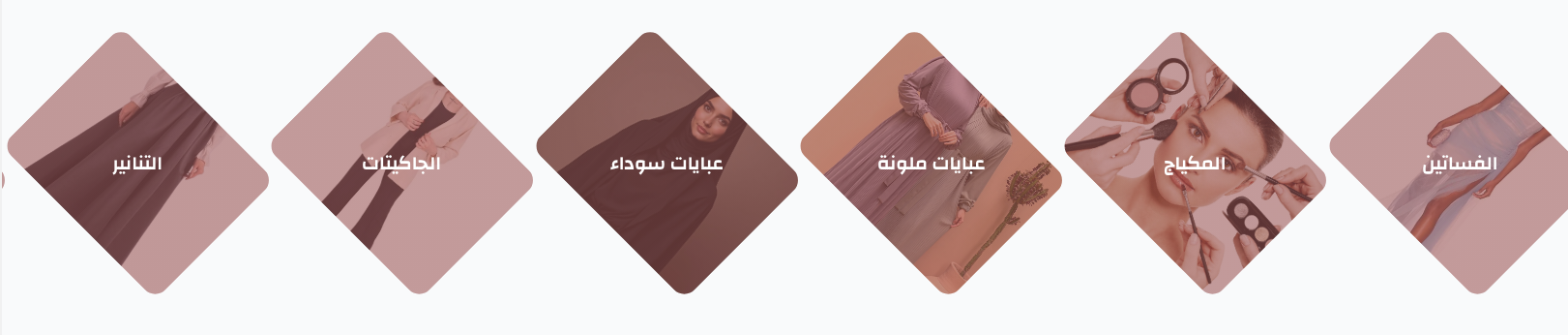
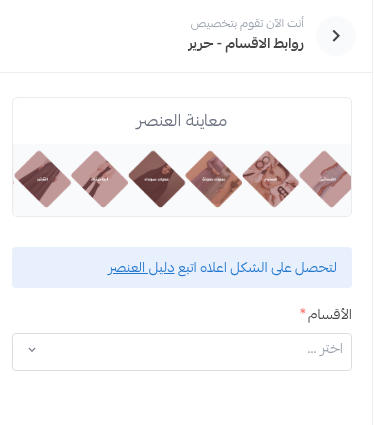
اختر روابط اقسام حرير من قسم مكونات الثيم و اختر الأقسام التي تريد إضافتها
عروض تنتهي قريبا - حرير:
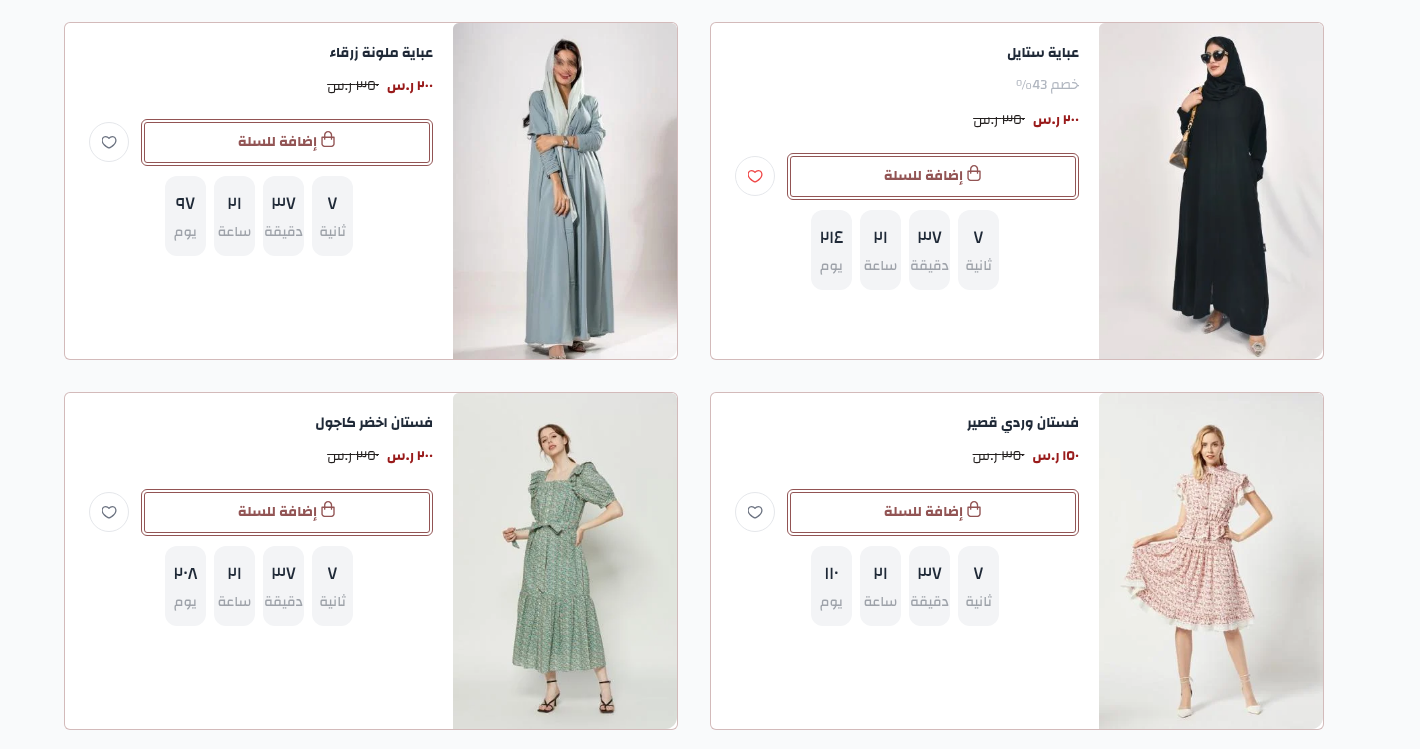
قم باختيار عنصر عروض تنتهي قريبا من قائمة عناصر الصفحة الرئيسية
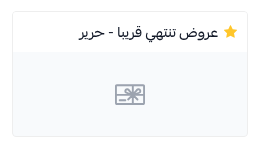
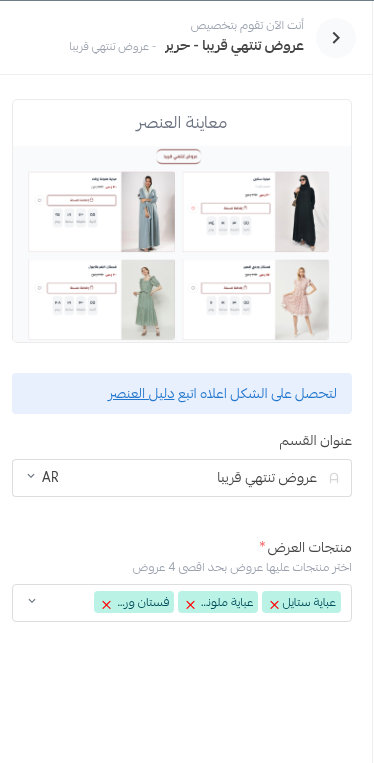
اكتب عنوان القسم يمكنك تركه فارغًا إذا لم تكن ترغب في وضع قسم للعنوان
اختر المنتجات التي عليها عروض في خانة منتجات العرض .
عرض مؤقت - حرير:
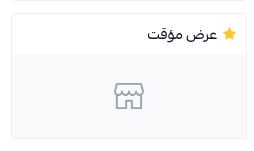
لعمل بنر للعرض لمدة محددة اتبع الخطوات التالية.
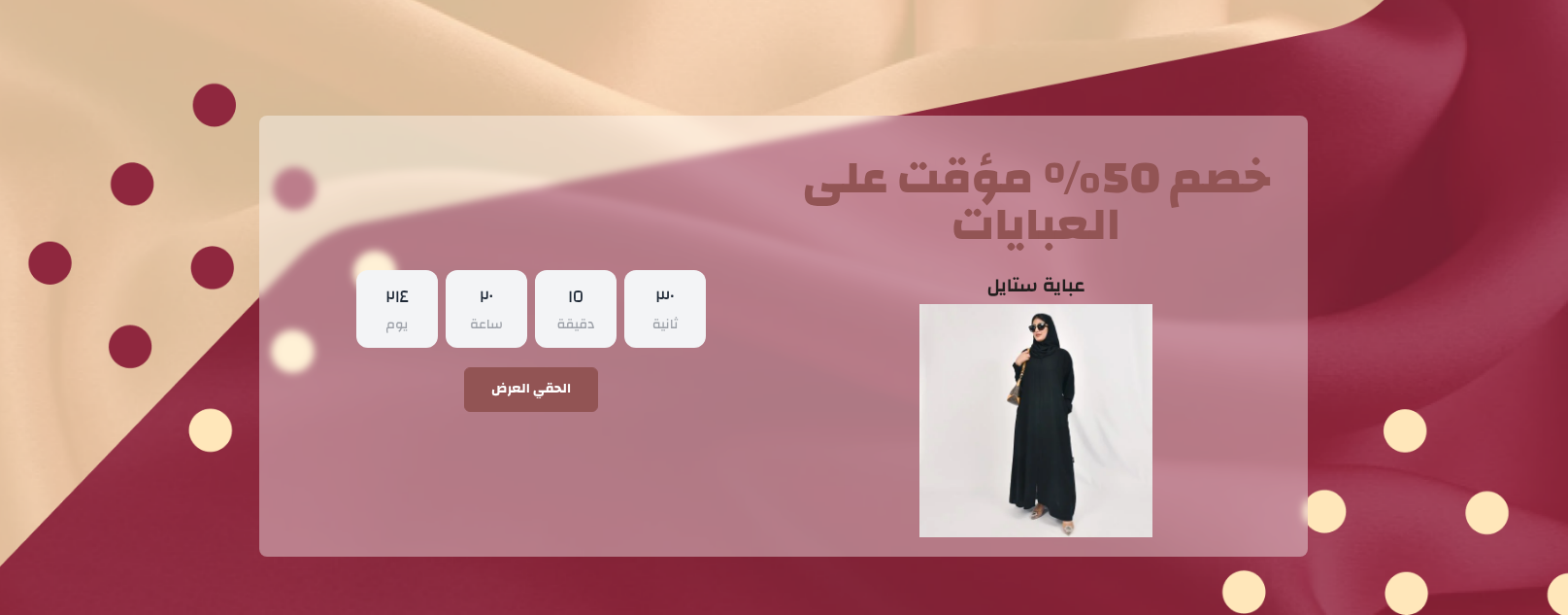
إختر من قائمة مكونات الصفحة الرئيسية اختر عرض مؤقت
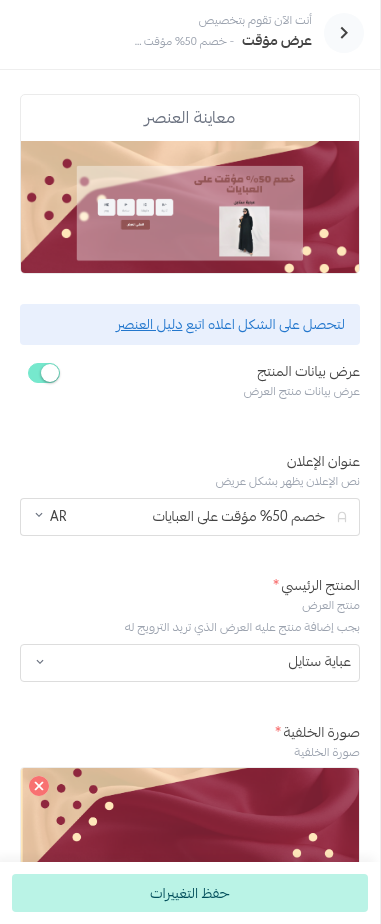
- عنوان الإعلان سيظهر بشكل عريض في بداية البنر
- اختر المنتج الذي عليه العرض
- اختر صورة خلفية عريضة للعرض ( سيتم عرض اسم و صورة المنتج الرئيسي في منتصف ) .
- في خيار (استخدام التصنيف) سيتم وضع رابط القسم الذي يتبع له المنتج بدلا من المنتج نفسه.
التدوينات - حرير:
يسمح هذا القسم بعرض تدوينات مختارة .
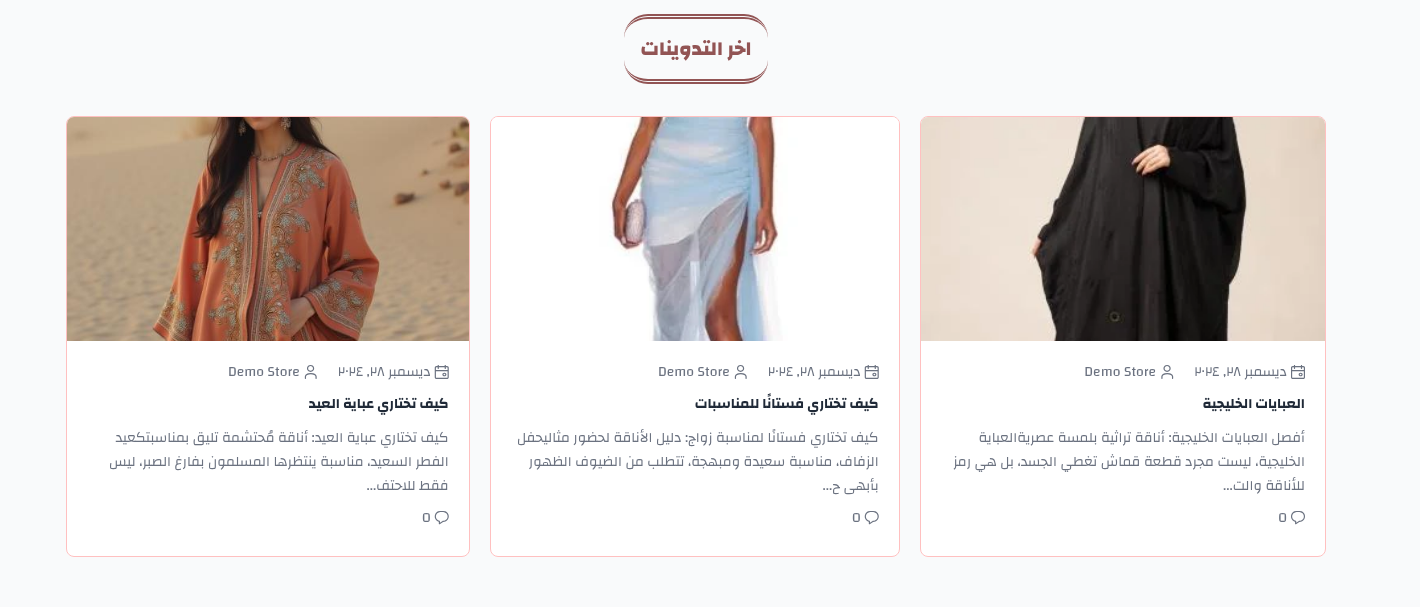
للحصول على الشكل اعلاه اتبع الخطوات :
اختر : التدوينات - حرير من قائمة مكونات الصفحة الرئيسية
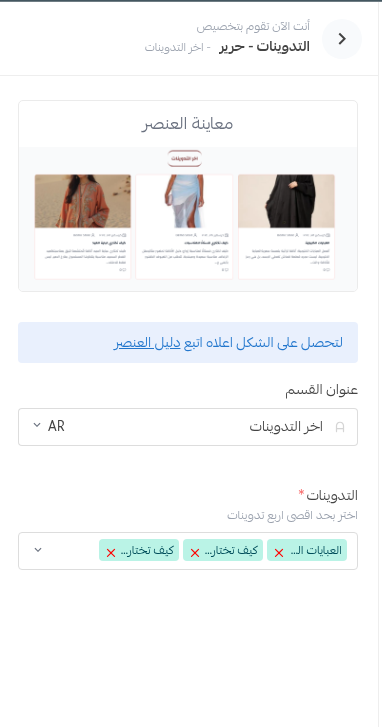
يمكنك ترك العنوان فارغا إذا لم تكن ترغب بعرض عنوان للقسم
اختر التدوينات التي ترغب في عرضها .
قسم الأسئلة الأكثر شيوعًا:
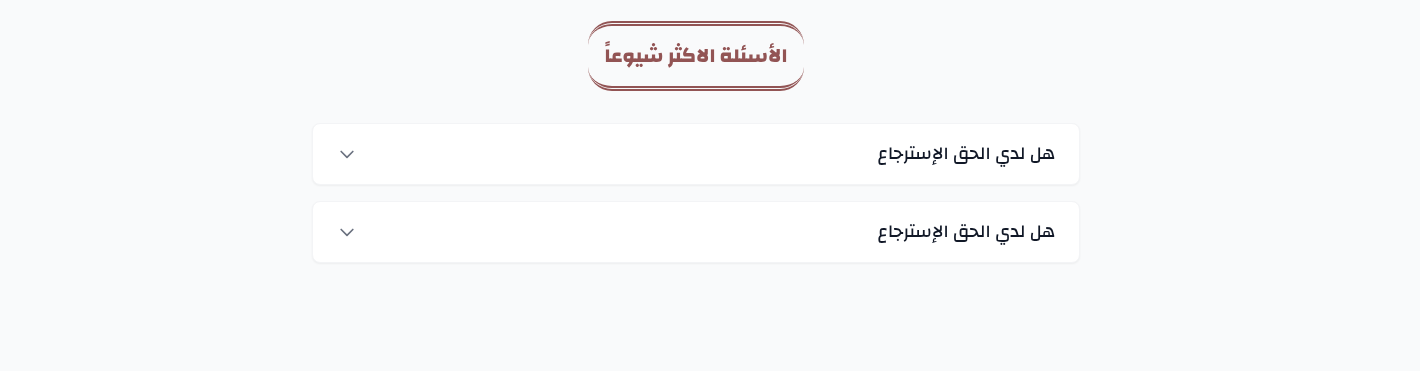
من قائمة العناصر الرئيسية اختر قسم الأسئلة الشائعة
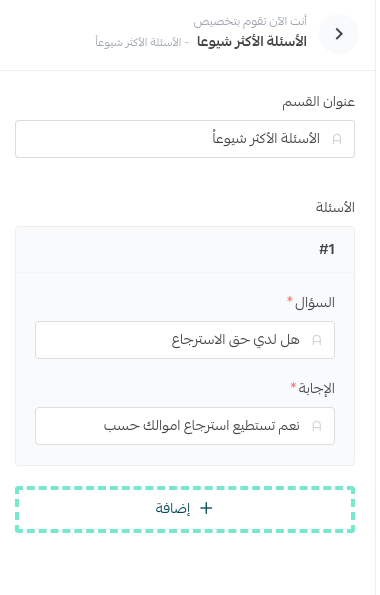
يمكنك ترك القسم فارغ
اختر اضافة ثم اكتب السؤال والإجابة ثم حفظ.
فرع المحل - حرير:
اذا كان لديك فرع يمكن اضافة موقع على الخريطة:
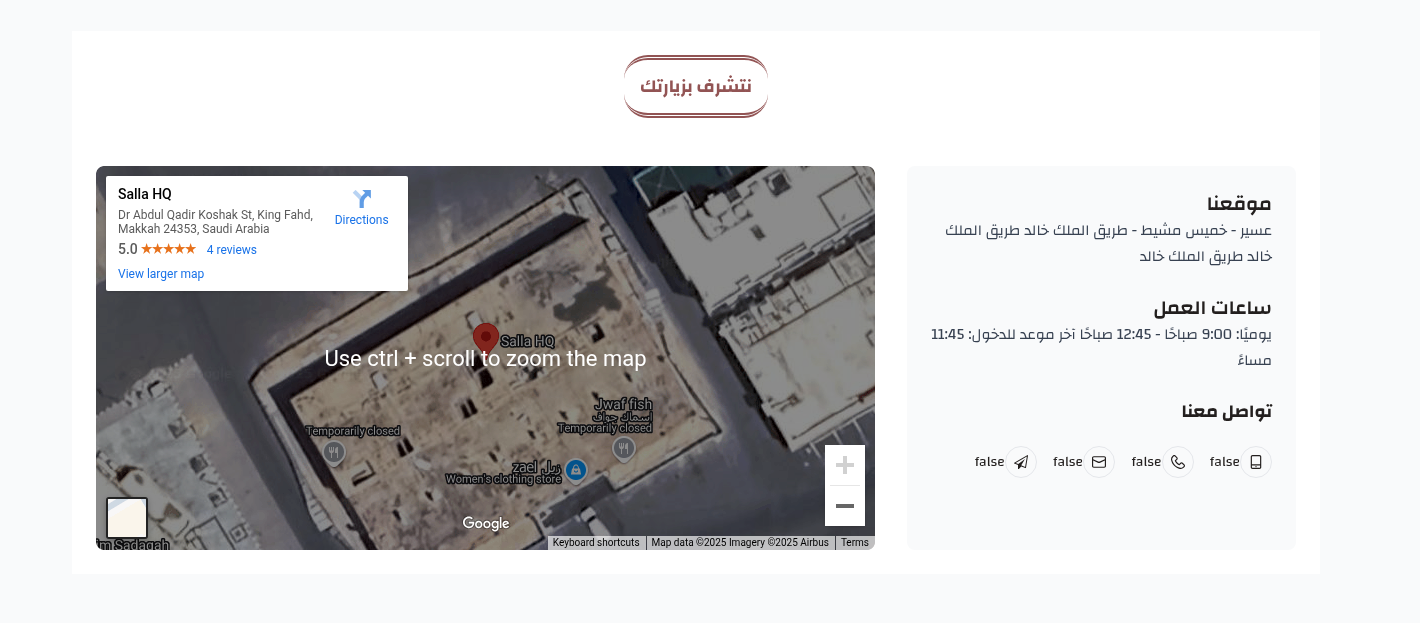
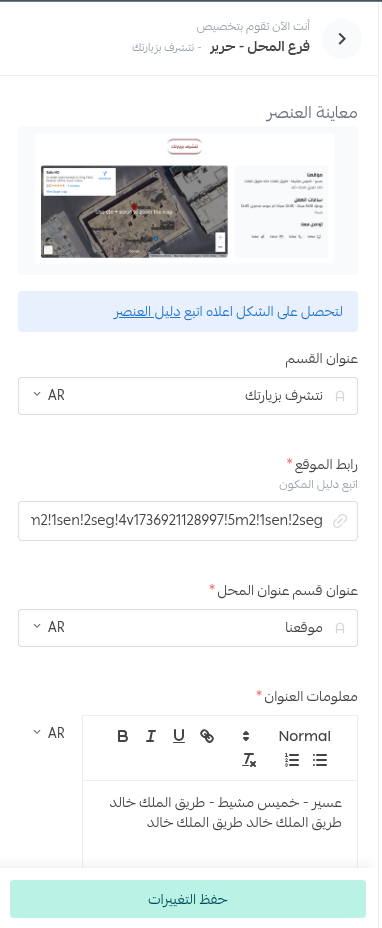
يمكن ترك العنوان فارغا
للحصول على الخريطة :
افتح موقع المحل في خرائط جوجل
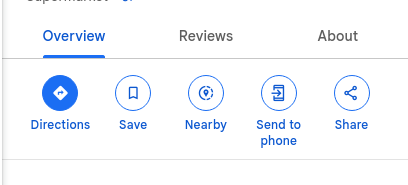
اختر share بعد تحديد موقع المحل

قم بنسخ ال url من ال iframe فقط
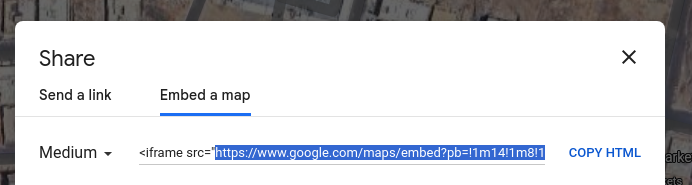
قم بنسخ في رابط الموقع ثم حفظ.
إعداد الإيميل:
يمكنك تفعيل بطاقة الاشتراك في القائمة البريدية اسفل الموقع او الغاء البطاقة من خلال إعداد الثيم
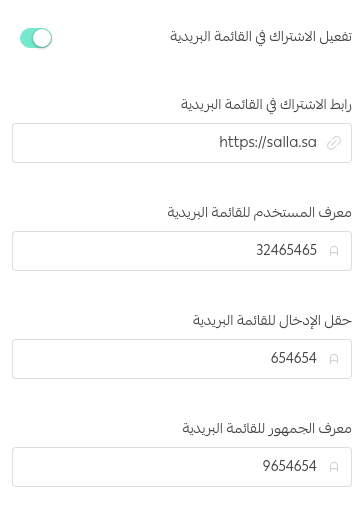
القائمة البريدية معدة للتعامل مع خدمة mailchimp فقط
لإعداد القائمة أدخل على حسابك في mailchimp
1- تنقر فوق Audience ثم Signup forms.
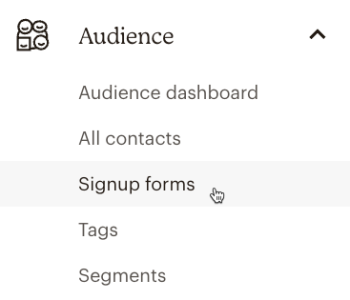
2- قم بالتمرير إلى Form builder ، ثم انقر فوق Manage forms.
3- إذا كان لديك أكثر من 1 audience فانقر فوق القائمة المنسدلة "audience" واختر audience الذي تريد العمل معه.
4- قم بنسخ عنوان URL الخاص بنموذج التسجيل ثم انسخه.
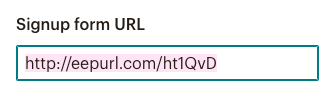
5- قم بلصق عنوان URL لنموذج التسجيل في شريط العناوين في علامة تبويب أو نافذة المتصفح الجديدة.
6- انقر بزر الماوس الأيمن (في نظام التشغيل Windows) أو انقر مع الضغط على مفتاح Control (في نظام التشغيل Mac) في أي مكان على الصفحة واختر عرض مصدر الصفحة من القائمة المنسدلة.
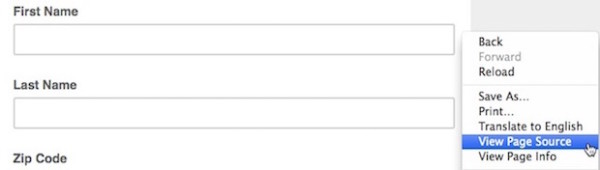
تعديل نموذج التسجيل المخصص
في مصدر الصفحة لنموذج التسجيل المستضاف على Mailchimp، ستجد أجزاء التعليمات البرمجية التي يجب إضافتها إلى كود النموذج على موقع الويب الخاص بك.
أولاً، انسخ والصق إجراء النموذج ومعلومات الإدخال في نص نموذج التسجيل المخصص. بعد ذلك، ابحث عن نوع الإدخال لكل حقل جمهور، وانسخ تلك المعلومات في الحقول المقابلة في كود نموذج التسجيل المخصص. يجب نسخ كل هذه القيم إلى نموذج التسجيل المخصص الخاص بك حتى يعمل نقل البيانات بشكل صحيح.
تصفح أو ابحث في الصفحة عن "إجراء النموذج" للعثور على أول جزء من التعليمات البرمجية التي تحتاجها، ثم انسخ الأسطر التي تبدو مثل هذا.


1 - قم بنسخ رابط action الى "رابط الاشتراك في القائمة البريدية".
قم بنسخ قيمة u في "معرف المستخدم للقائمة البريدية".
2- قم بنسخ قيمة id في حقل الجمهور للقائمة البريدية.
3- قم بنسخ قيمة email في حقل الإدخال للقائمة البريدية
ثم قم بحفظ الإعدادات.
قسم الإحصائيات - حرير:
قم بإختيار قسم الإحصائيات من قائمة مكونات الصفحة الرئيسية
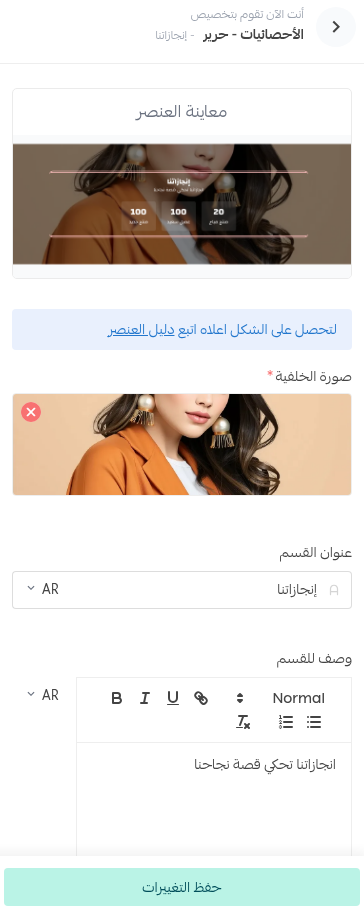
يمكنك ترك العنوان و الوصف فارغا
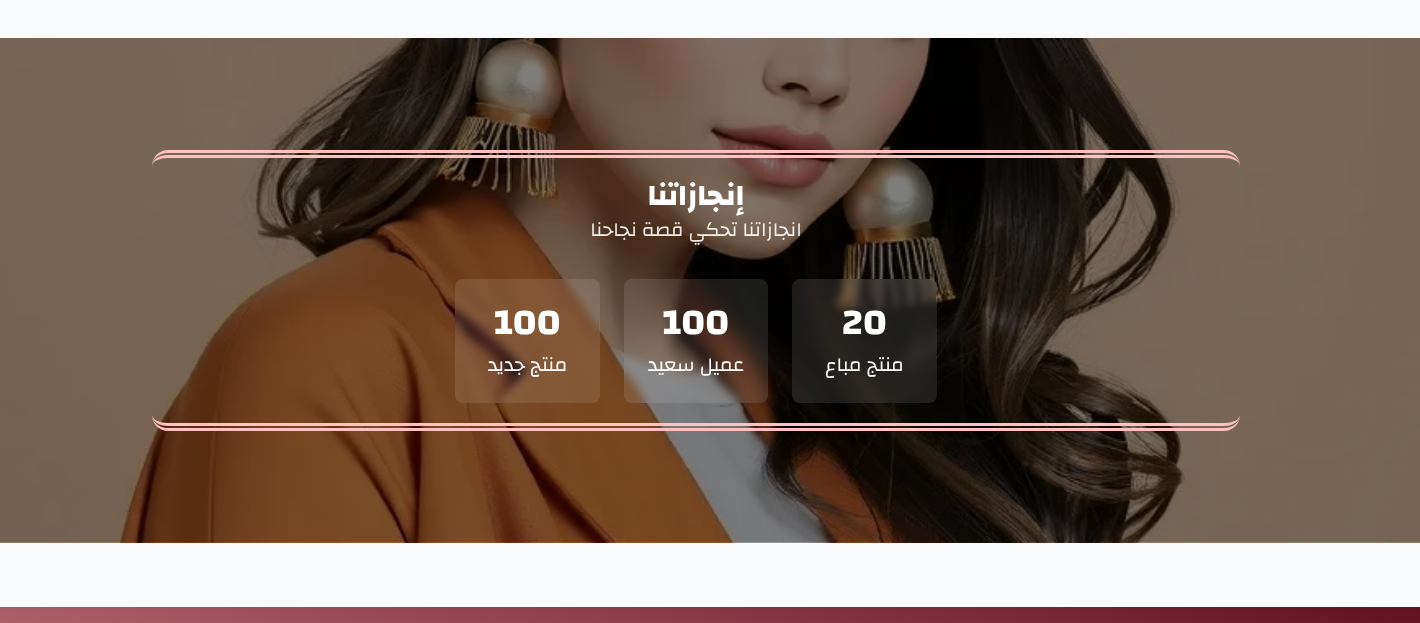
اضف عنوان الرقم ثم الرقم الذي سيظهر أسفل العنوان ليظهر بالشكل التالي.
عرض صورة توضيحية لمنتج - حرير:
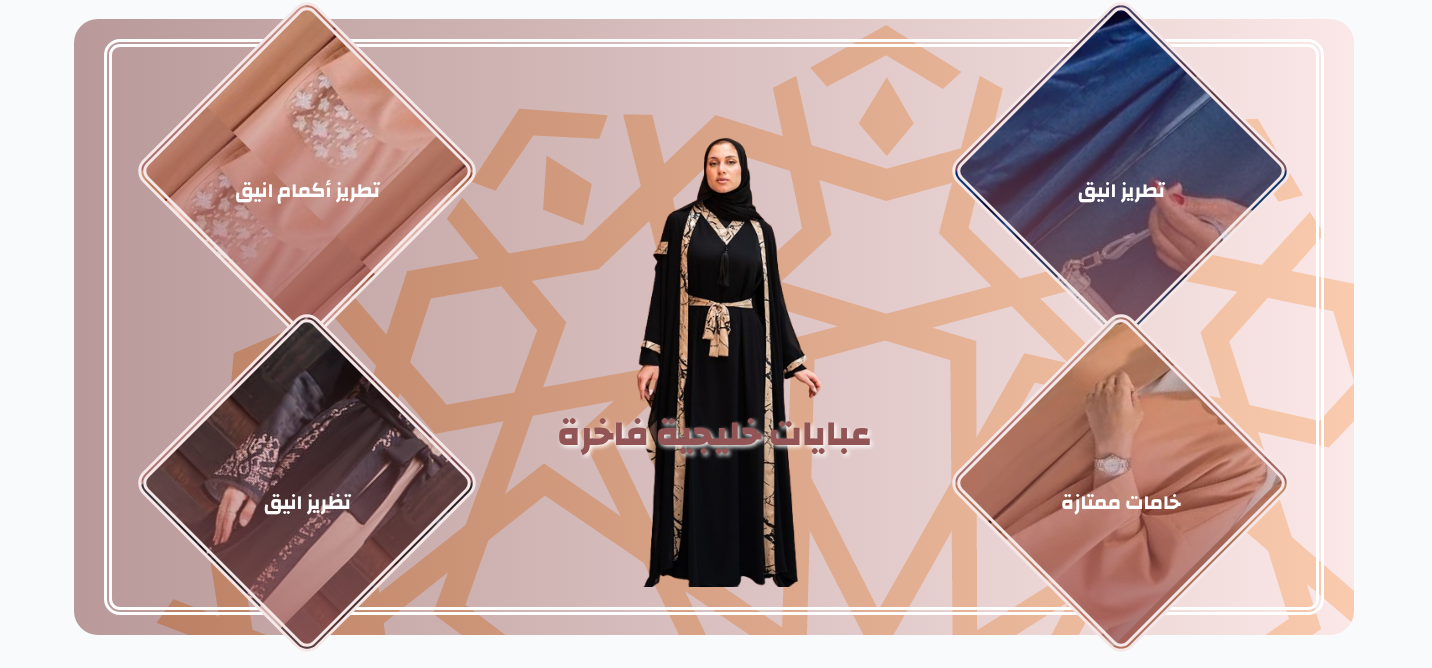
تأكد من ان تكون ابعاد الصورة 400 * 600
يجب ان تضيف 4 صور على الاقل
عرض منتجات قسم - حرير:
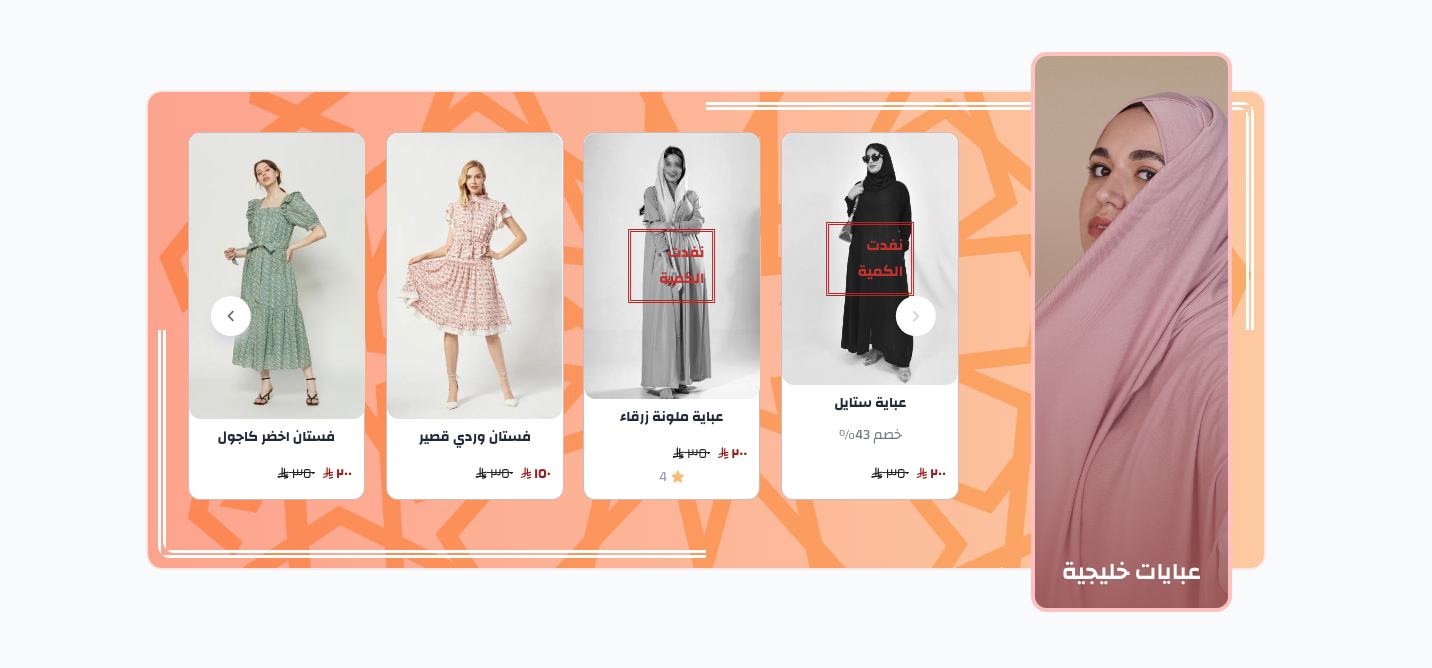
تأكد من أن مقاس الفيديو او الصورة مستطيل 900 * 1400