ثيم نقاء
ثيم نقاء هو ثيم تجارة الكترونية صمم للمتاجر المتخصصة في بيع منتجات تجميل و الصحة الطبيعية . يعتبر تصميم الثيم المبسط يتناسب مع محتوى المنتجات المقدمة حيث يطفي اللون الأخضر المريح للعين طابع الطبيعية المتناسقة مع المنتجات الصحية , سهولة التصميم تمكن العملاء من التنقل بين المنتجات و الاقسام و تصفح العروض و التخفيضات.
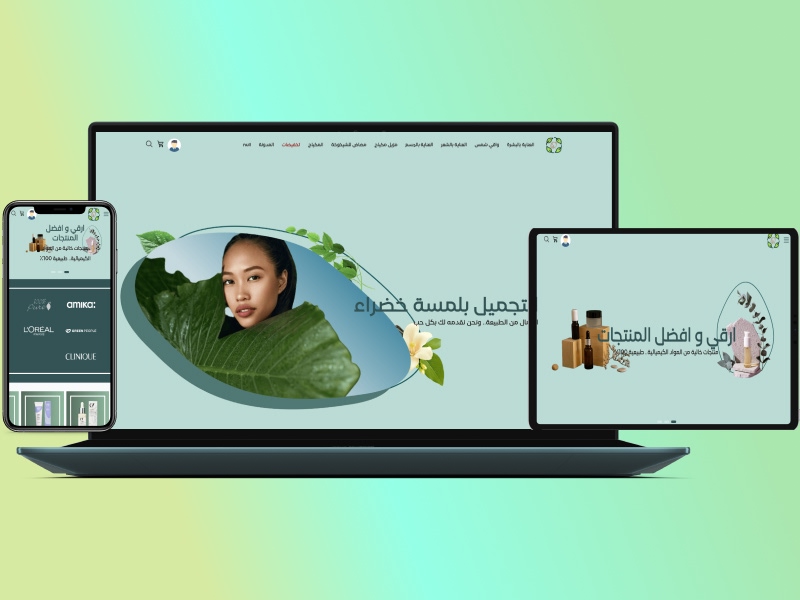
مكونات الثيم الرئيسية
تخصيص الثيم:
اعدادات الثيم
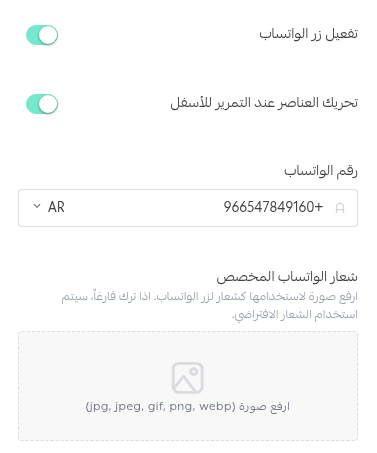
1- يمكنك التحكم حركة العناصر عند الظهور من خلال "تحريك العناصر عند التمرير للأسفل"
2- يمكن التحكم في ظهور ورقم زر الواتساب وتغير شعار الواتساب من خلال الإعدادات في الصورة التالية.
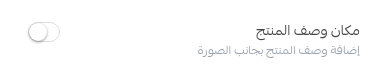
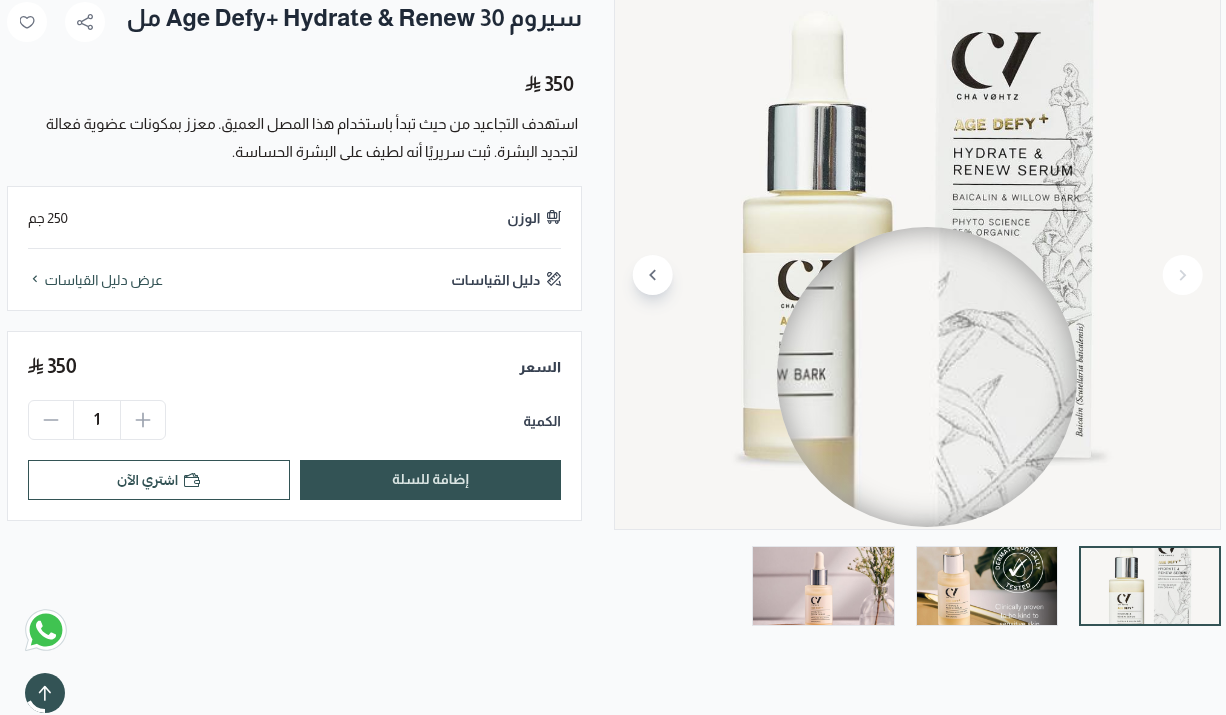
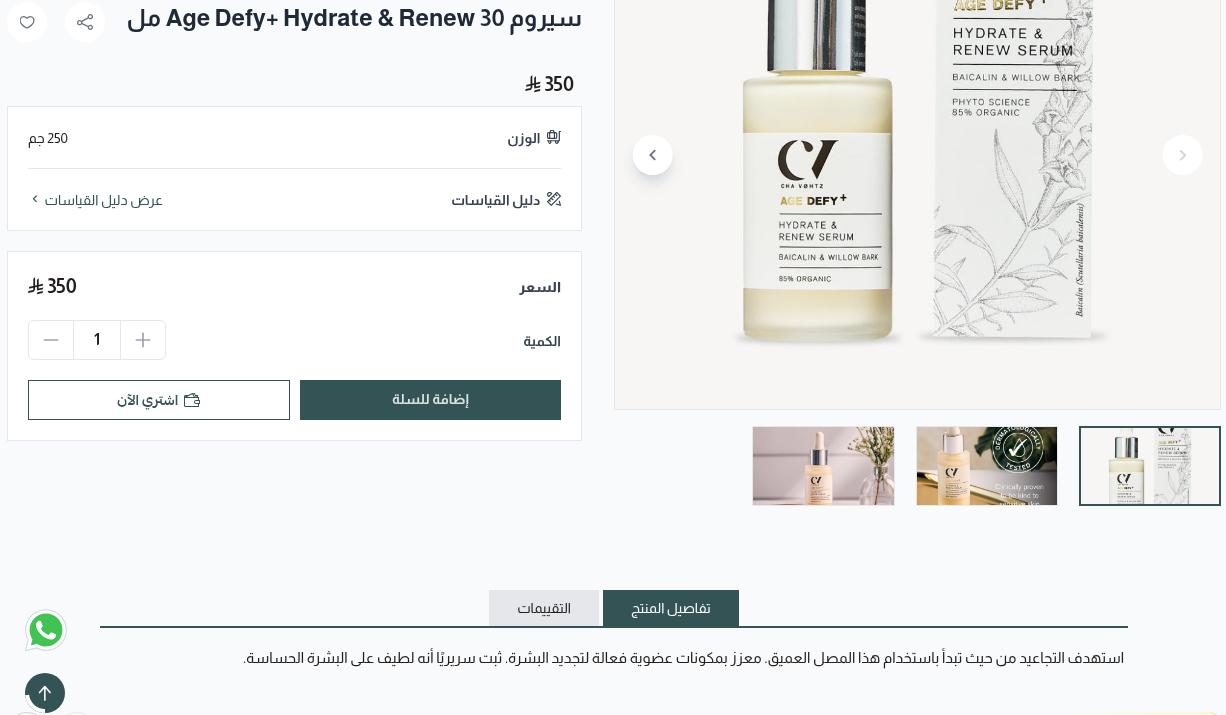
3- يمكنك التحكم في في مكان وصف المنتج في صفحة المنتج إما ان يكون اسفل المنتج أول الى جانب صورة المنتج كما هو موضح في الصورة التالية:
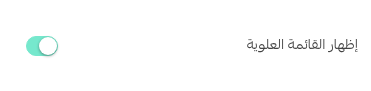
4 - يمكن إظهار أو إخفاء القائمة العلوية من خلال "إظهار القائمة العلوية".


بعد شراء الثيم إضغط على تخصيص الثيم ليفتح صفحة تتم فيها معاينة الثيم و تخصيص المكونات.
صور متحركة - نقاء
للحصول على الشكل التالي اتبع الخطوات أدناه :
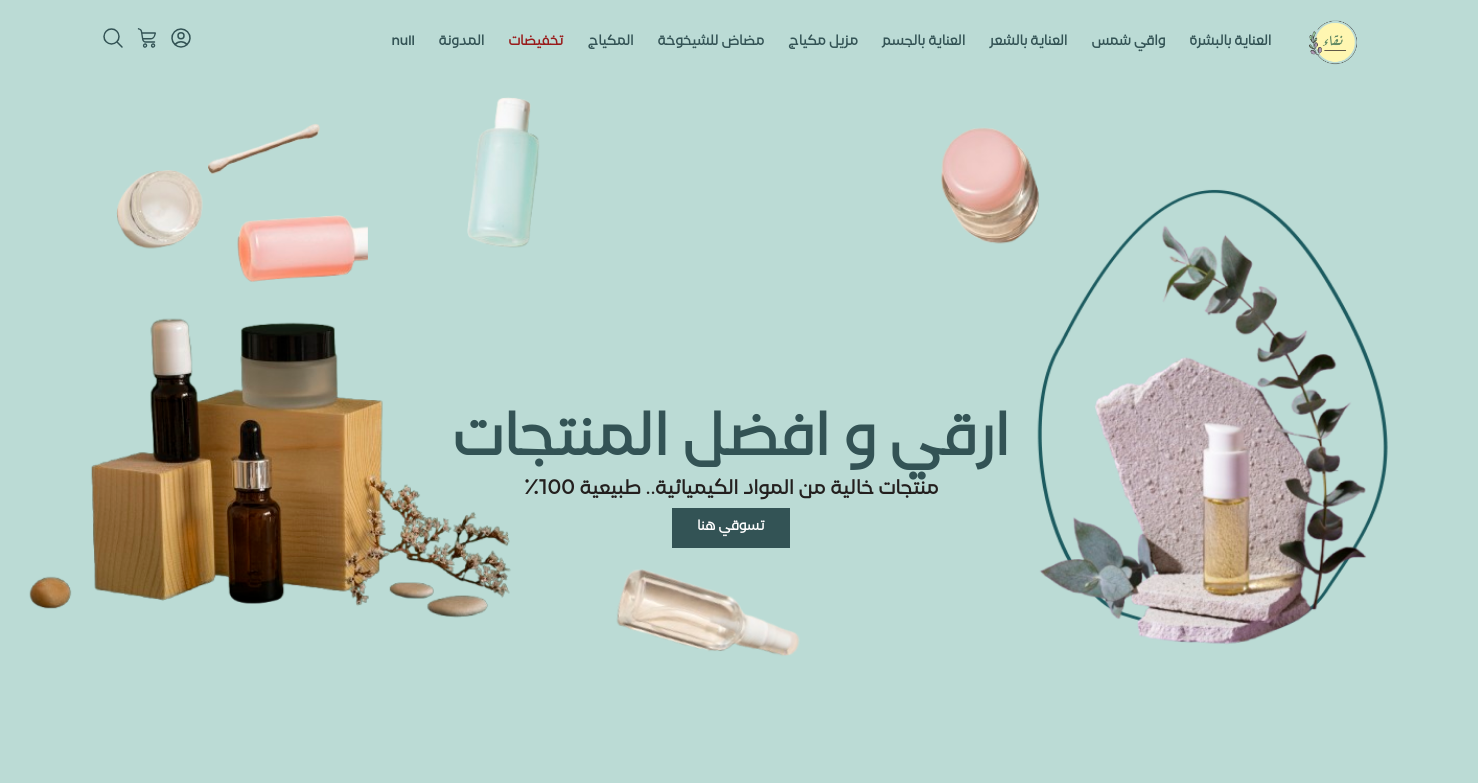
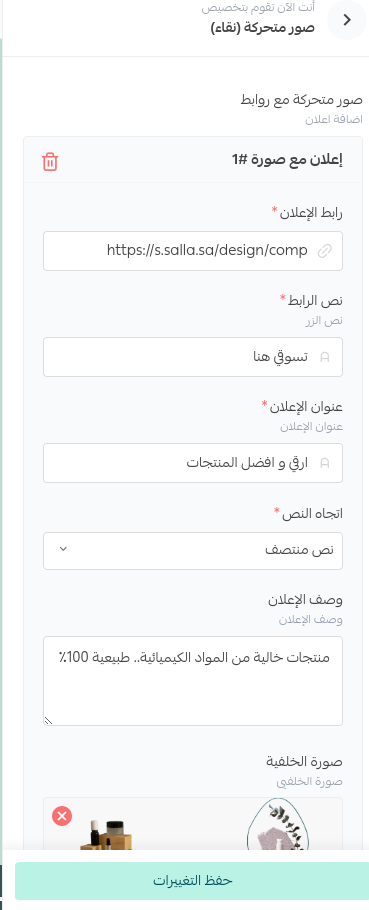
أضفنا عنصر صورة متحركة مع نصوص و روابط يتناسب مع خلفية الصورة لتحصل على الشكل التالي قم باختيار عنصر " صور متحركة - نقاء " من قائمة عناصر الصفحة الرئيسية .
- في خانة رابط الإعلان قم بإضافة رابط المنتج او القسم او اي صفحة ترغب في إضافتها .
- نص الرابط سيكون النص على الرابط المؤدي الى صفحة العرض.
- خانة نص الإعلان سيكون عنوان عريض .
- اتجاه النص يحدد مكان النصوص و الروابط (اختر بما يناسب الخلفية).
- وصف الإعلان سيكون نص توضيحي صغير اسفل عنوان الإعلان.
- في صورة الإعلان يفضل اختيار صورة عريضة 2600*1800 او اكثر و بدون خلفية لتتناسب مع النصوص و الروابط.
الماركات التجارية - نقاء:
قمنا بتحسين مكون العلامات التجارية ليتناسق وشكل الثيم لتحصل على الشكل التالي اتبع الخطوات.

- اختر عنصر ماركات تجارية من قائمة تخصيص الصفحة الرئيسية .
- حتى تحصل على الشكل الموضح اعلاه قم بإختيار صورة بدون خلفية ويفضل أن تكون بيضاء.
روابط اقسام - نقاء:
خاصية روابط الاقسام تم تصميمها لتتوافق مع شكل الثيم العام للحصول على الشكل ادناه اتبع الخطوات التالية .
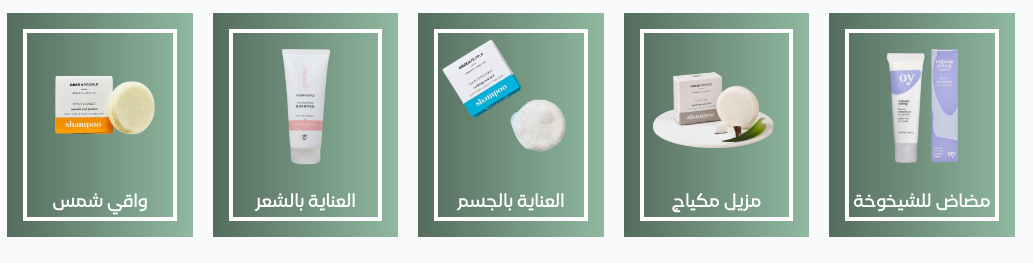
اختر روابط اقسام نقاء من قسم مكونات الثيم و اختر الأقسام التي تريد إضافتها
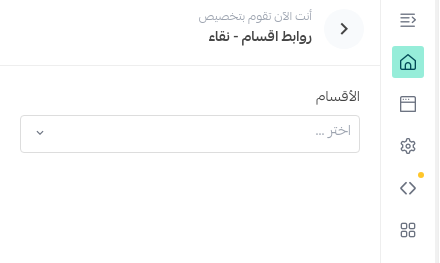
* من المهم أن تختار صورة بدون خلفية حتى تتماشى مع إطار الصورة.
مميزات المتجر - نقاء:
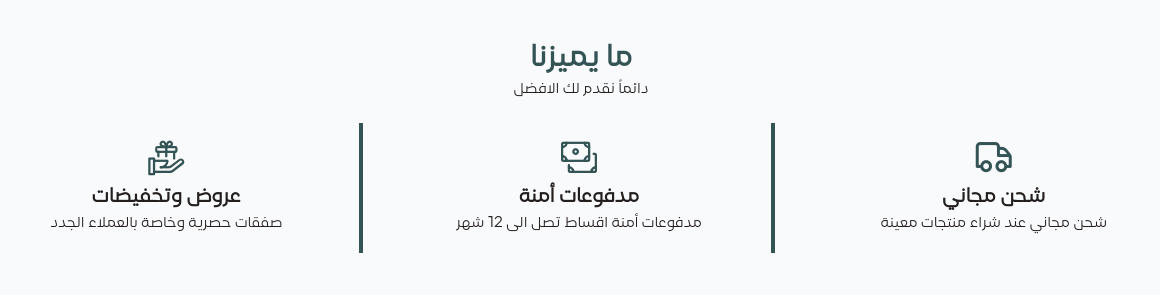
قمنا بتحسين قسم مميزات المتجر ليتمشى مع تصميم المتجر
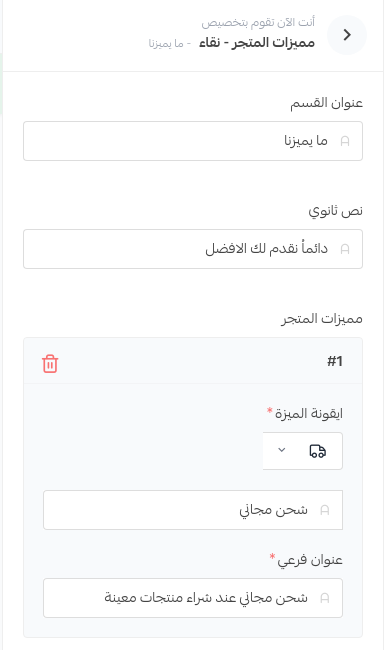
يمكنك ترك العنوان و النص الثانوي فارغا إذا لم تكن ترغب في إضافة عنوان للقسم.
عروض تنتهي قريبا - نقاء:
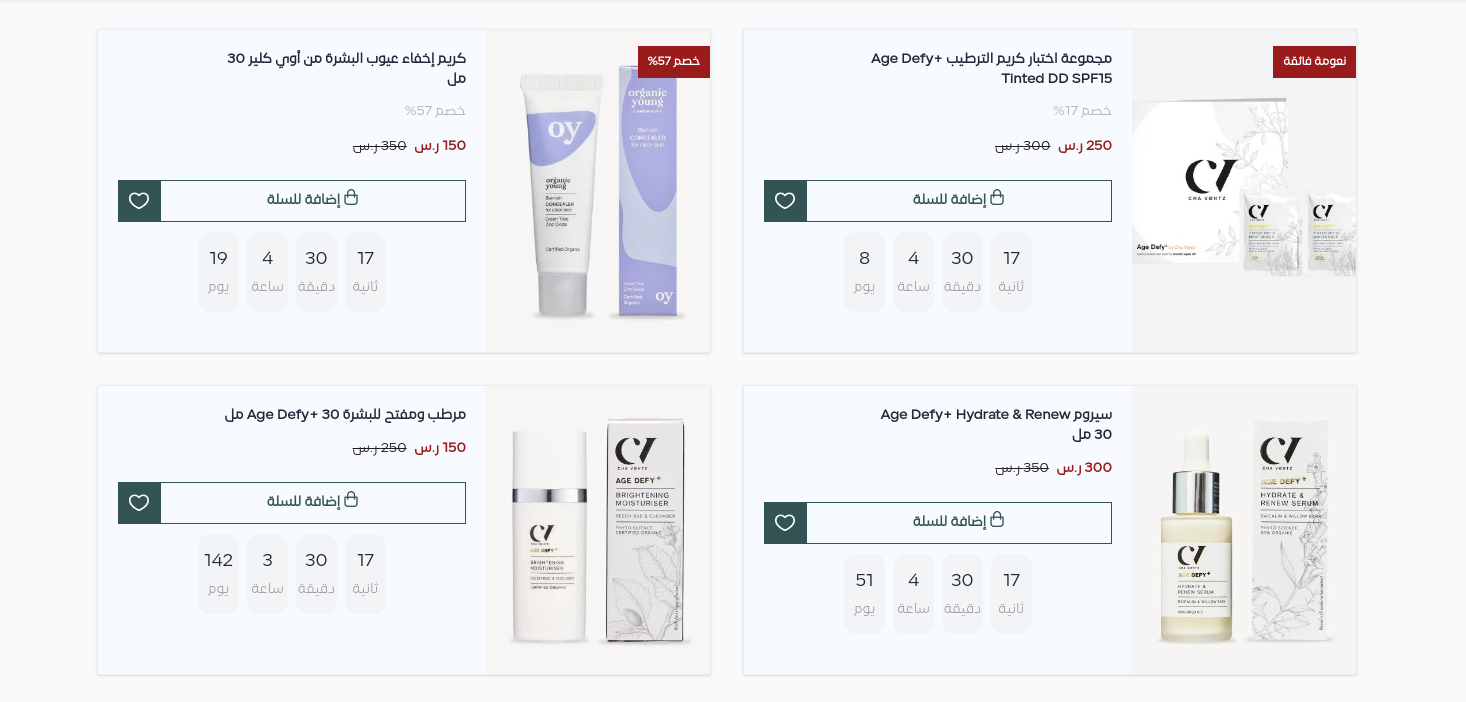
قم باختيار عنصر عروض تنتهي قريبا من قائمة عناصر الصفحة الرئيسية
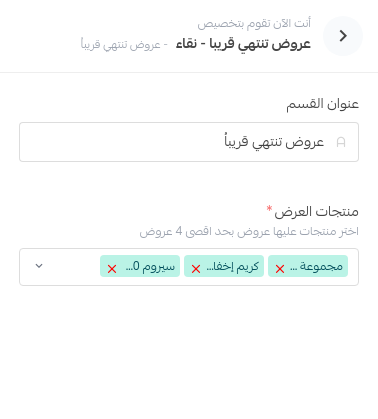
اكتب عنوان القسم يمكنك تركه فارغًا إذا لم تكن ترغب في وضع قسم للعنوان
اختر المنتجات التي عليها عروض في خانة منتجات العرض .
بنر فيديو - نقاء:
بنر فيديو محسن من نقاء اتبع الخطوات التالية للحصول على بنر فيديو منسق وجميل:
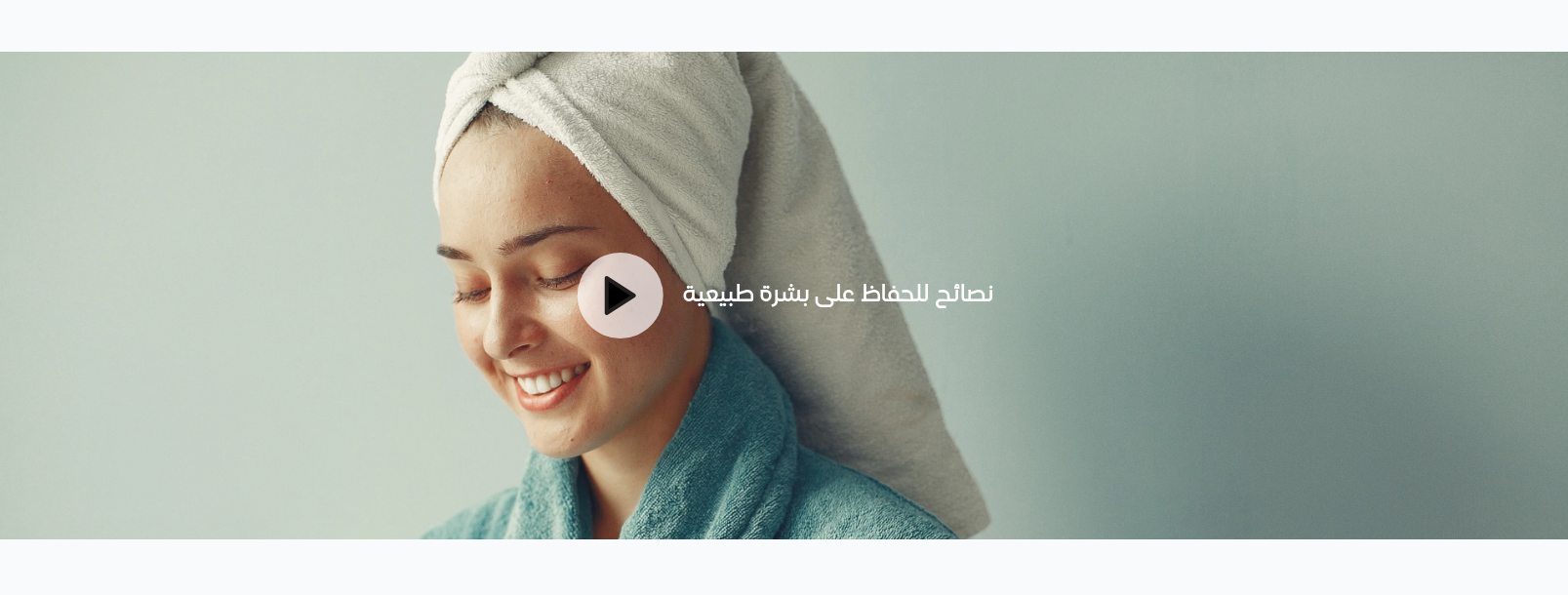
- من قائمة مكونات الصفحة الرئيسية اختر بانر فيديو نقاء
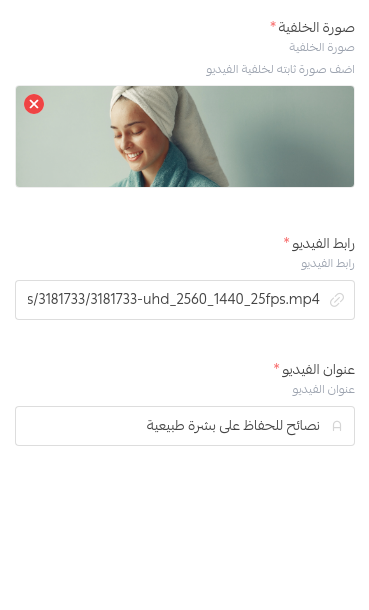
- اختر صورة خلفية عريضة للفيديو
- قم برفع الفيديو على خدمة قابلة للعرض و قم بوضع الرابط في خانة رابط الفيديو يفضل اختيار فيديو عريض.
- في خانة عنوان الفيديو سيتم عرض النص في منتصف الخلفية .
عرض ينتهي قريبا - نقاء:
لعمل بنر للعرض لمدة محدده اتبع الخطوات التالية.
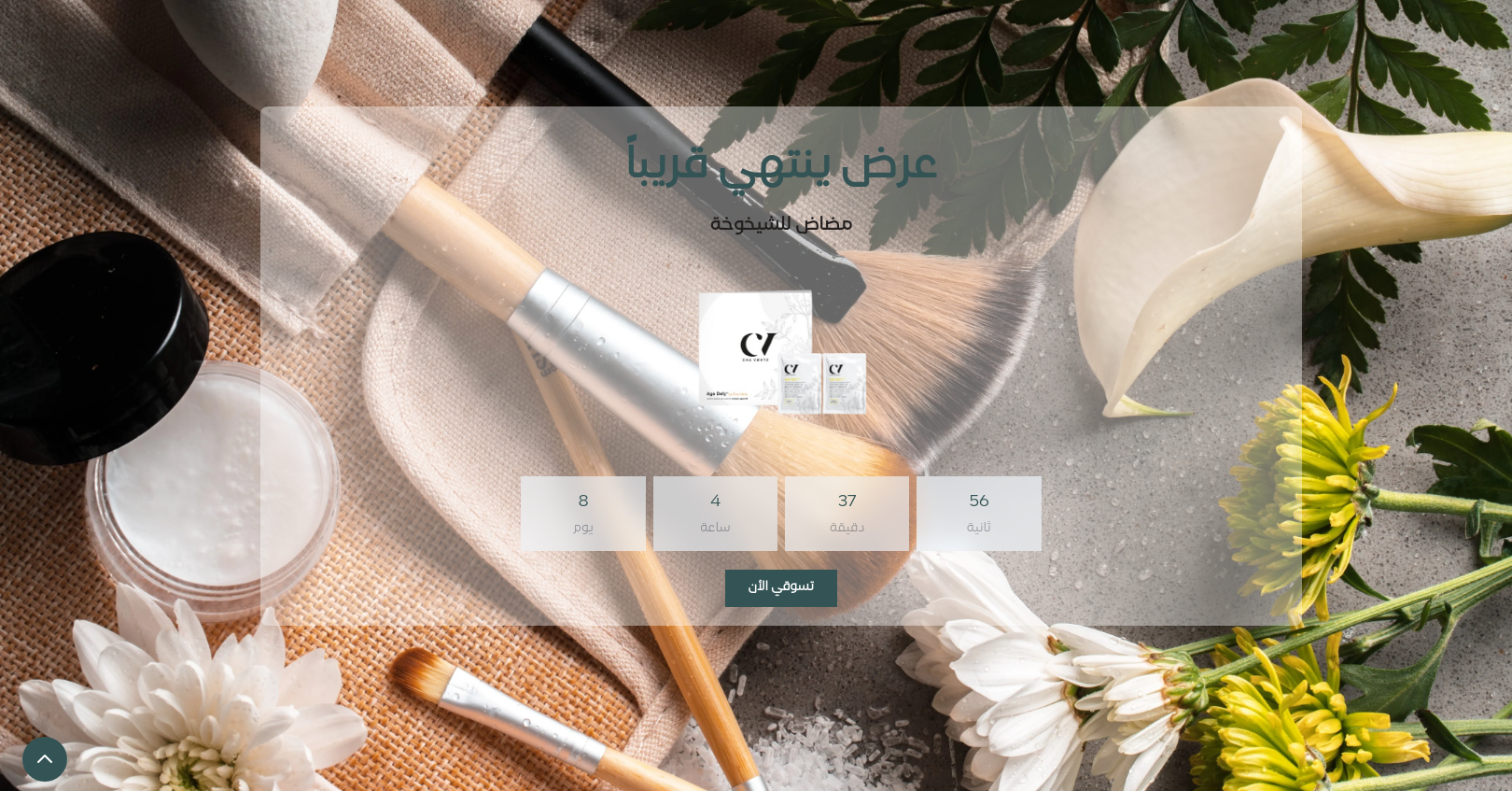
إختر من قائمة مكونات الصفحة الرئيسية اختر بانر منتجات
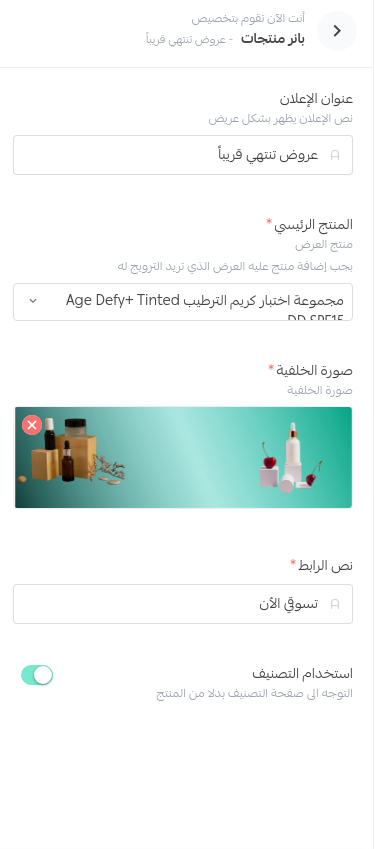
- عنوان الإعلان سيظهر بشكل عريض في بداية البنر
- اختر المنتج الذي عليه العرض
- اختر صورة خلفية عريضة للعرض ( سيتم عرض اسم و صورة المنتج الرئيسي في منتصف ) .
- في خيار (استخدام التصنيف) سيتم وضع رابط القسم الذي يتبع له المنتج بدلا من المنتج نفسه.
التدوينات - نقاء:
يسمح هذا القسم بعرض تدوينات مختارة .
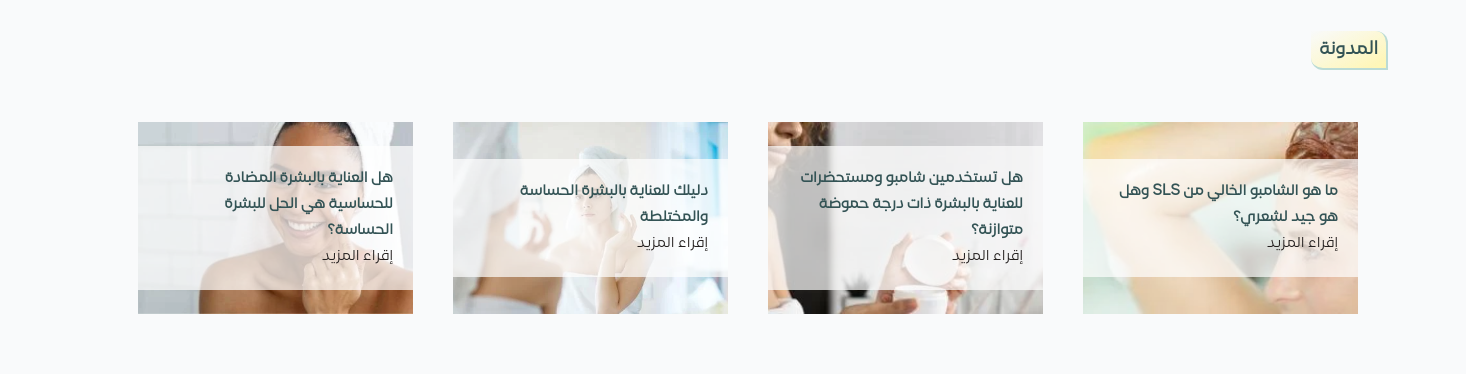
للحصول على الشكل اعلاه اتبع الخطوات :
اختر : التدوينات - نقاء من قائمة مكونات الصفحة الرئيسية
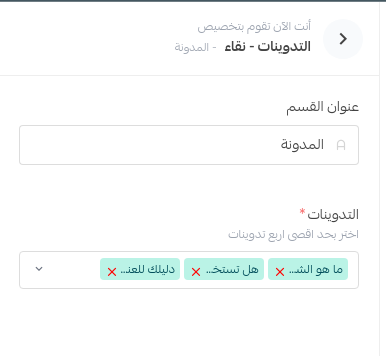
يمكنك ترك العنوان فارغا إذا لم تكن ترغب بعرض عنوان للقسم
اختر التدوينات التي ترغب في عرضها .
قسم الأسئلة الأكثر شيوعًا:
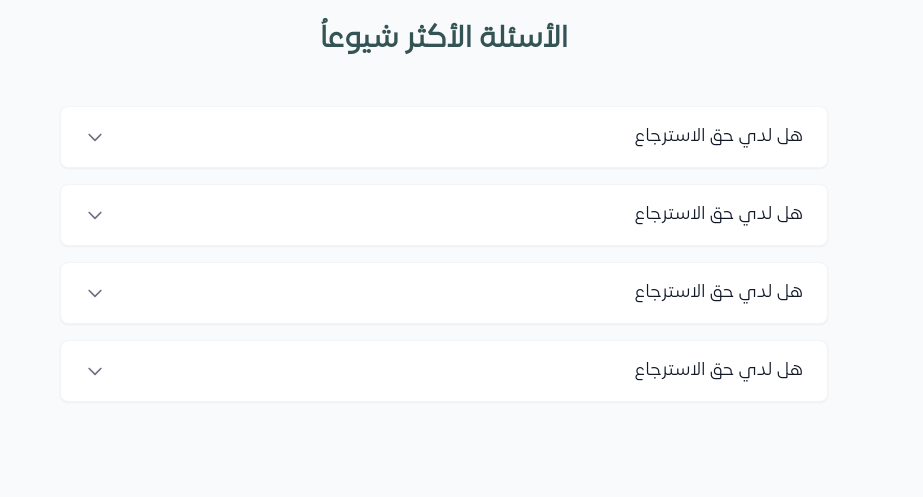
من قائمة العناصر الرئيسية اختر قسم الأسئلة الشائعة
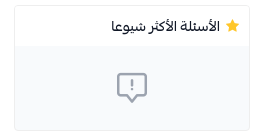
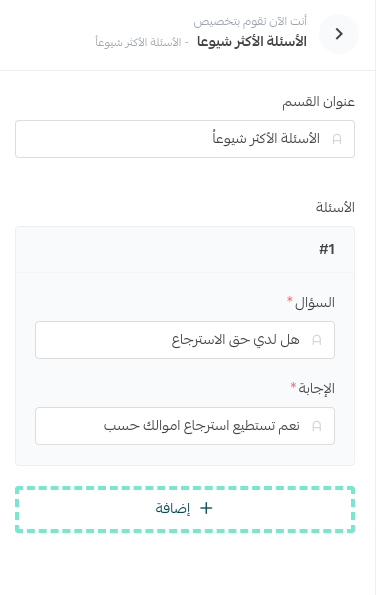
يمكنك ترك القسم فارغ
اختر اضافة ثم اكتب السؤال والإجابة ثم حفظ.
فرع المحل - نقاء:
اذا كان لديك فرع يمكن اضافة موقع على الخريطة:
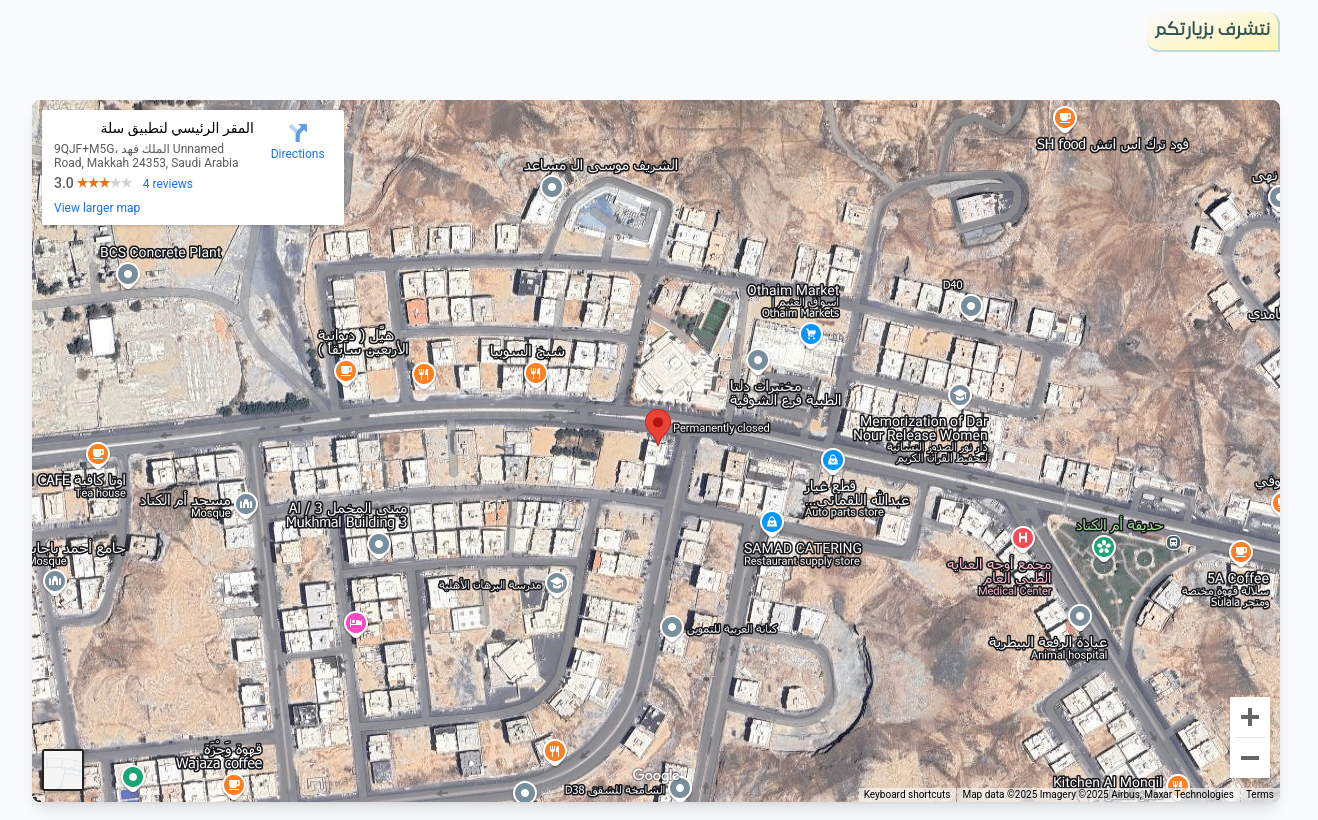
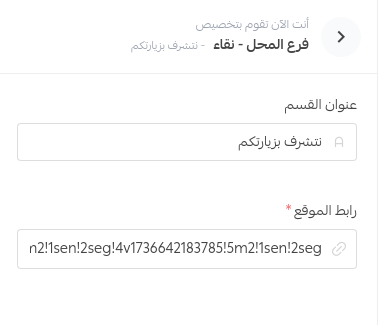
يمكن ترك العنوان فارغا
للحصول على الخريطة :
افتح موقع المحل في خرائط جوجل
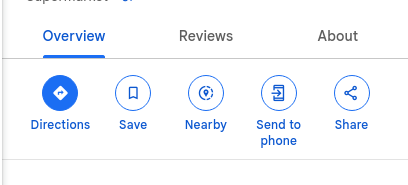
اختر share بعد تحديد موقع المحل

قم بنسخ ال url من ال iframe فقط
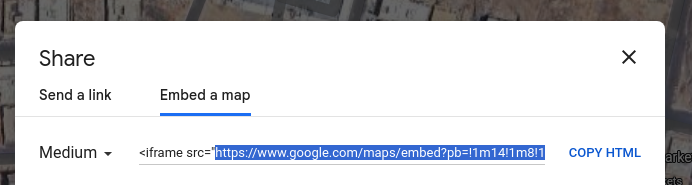
قم بنسخ في رابط الموقع ثم حفظ.
إعداد الإيميل:
يمكنك تفعيل بطاقة الاشتراك في القائمة البريدية اسفل الموقع او الغاء البطاقة من خلال إعداد الثيم
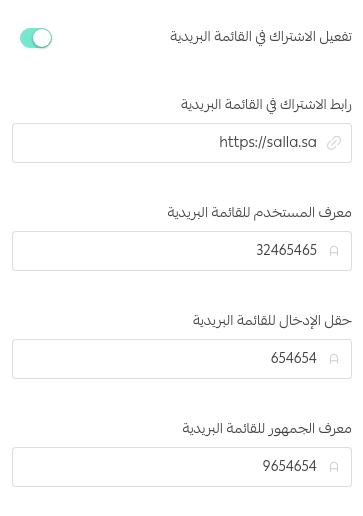
القائمة البريدية معدة للتعامل مع خدمة mailchimp فقط
لإعداد القائمة أدخل على حسابك في mailchimp
1- تنقر فوق Audience ثم Signup forms.
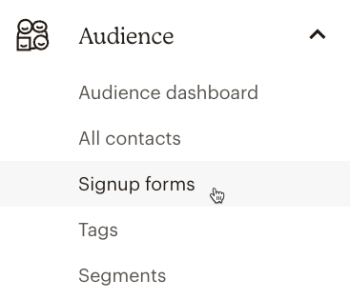
2- قم بالتمرير إلى Form builder ، ثم انقر فوق Manage forms.
3- إذا كان لديك أكثر من 1 audience فانقر فوق القائمة المنسدلة "audience" واختر audience الذي تريد العمل معه.
4- قم بنسخ عنوان URL الخاص بنموذج التسجيل ثم انسخه.
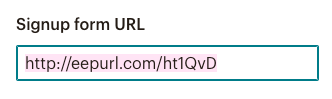
5- قم بلصق عنوان URL لنموذج التسجيل في شريط العناوين في علامة تبويب أو نافذة المتصفح الجديدة.
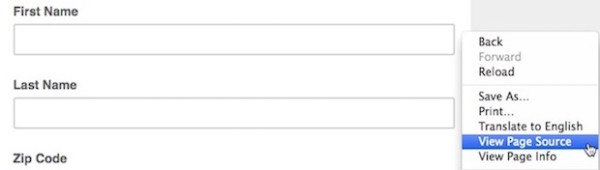
6- انقر بزر الماوس الأيمن (في نظام التشغيل Windows) أو انقر مع الضغط على مفتاح Control (في نظام التشغيل Mac) في أي مكان على الصفحة واختر عرض مصدر الصفحة من القائمة المنسدلة.
تعديل نموذج التسجيل المخصص
في مصدر الصفحة لنموذج التسجيل المستضاف على Mailchimp، ستجد أجزاء التعليمات البرمجية التي يجب إضافتها إلى كود النموذج على موقع الويب الخاص بك.
أولاً، انسخ والصق إجراء النموذج ومعلومات الإدخال في نص نموذج التسجيل المخصص. بعد ذلك، ابحث عن نوع الإدخال لكل حقل جمهور، وانسخ تلك المعلومات في الحقول المقابلة في كود نموذج التسجيل المخصص. يجب نسخ كل هذه القيم إلى نموذج التسجيل المخصص الخاص بك حتى يعمل نقل البيانات بشكل صحيح.
تصفح أو ابحث في الصفحة عن "إجراء النموذج" للعثور على أول جزء من التعليمات البرمجية التي تحتاجها، ثم انسخ الأسطر التي تبدو مثل هذا.


1 - قم بنسخ رابط action الى "رابط الاشتراك في القائمة البريدية".
قم بنسخ قيمة u في "معرف المستخدم للقائمة البريدية".
2- قم بنسخ قيمة id في حقل الجمهور للقائمة البريدية.
3- قم بنسخ قيمة email في حقل الإدخال للقائمة البريدية
ثم قم بحفظ الإعدادات.
قسم الإحصائيات - نقاء:
قم بإختيار قسم الإحصائيات من قائمة مكونات الصفحة الرئيسية
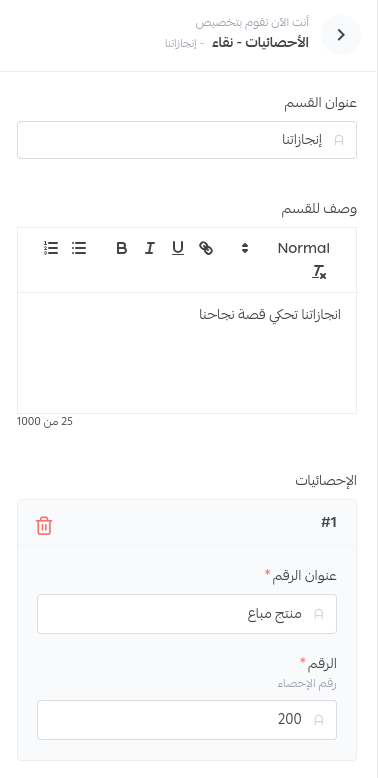
يمكنك ترك العنوان و الوصف فارغا
اضف عنوان الرقم ثم الرقم الذي سيظهر أسفل العنوان ليظهر بالشكل التالي.

صور صفحات الأقسام - نقاء:
يسمح هذا المكون بعرض بنر صورة عريض على صفحات الاقسام لإستخدام هذا المكون اتبع الخطوات التالية.
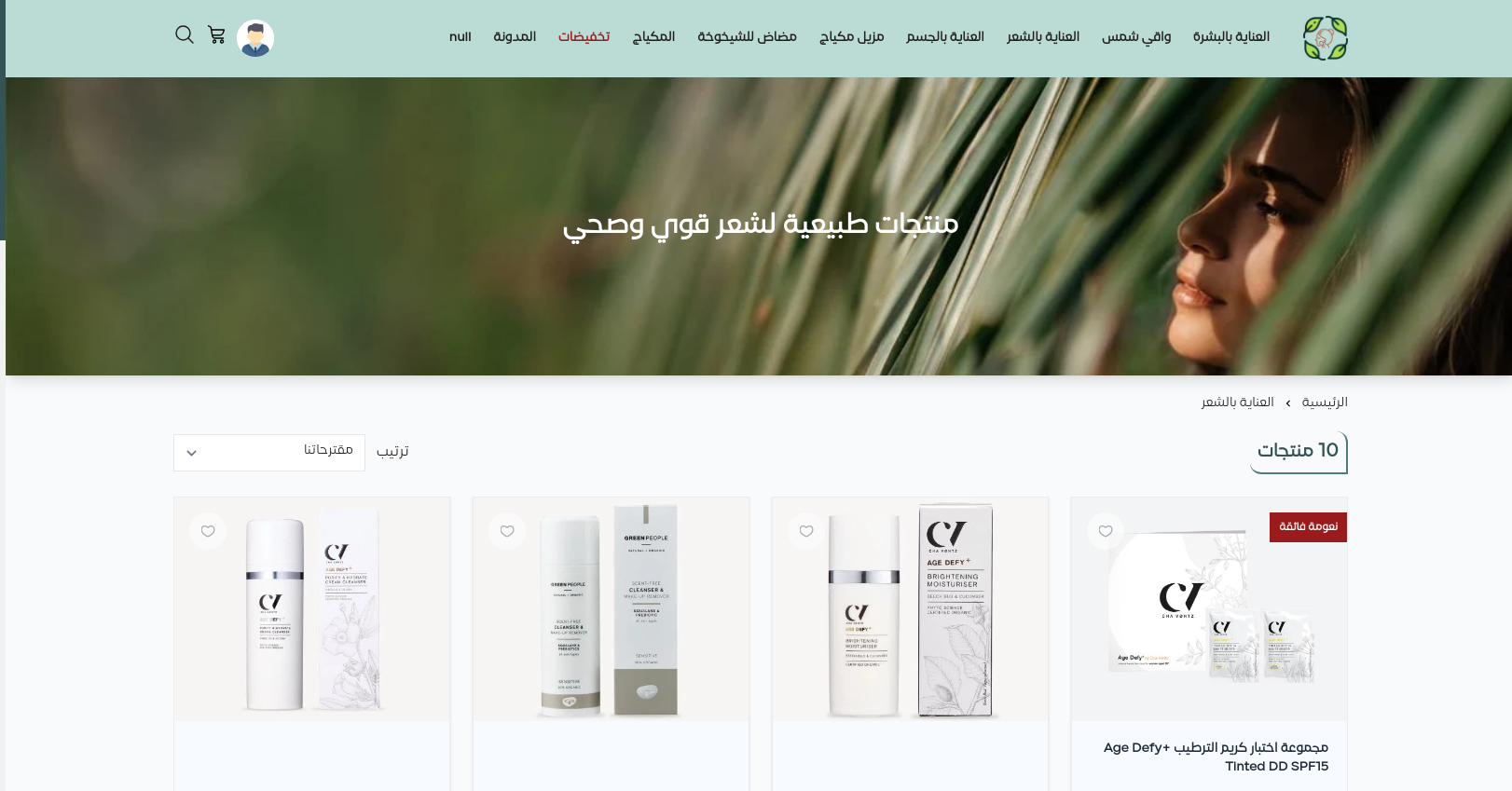
قم بإختيار مكون خلفية على صفحات الأقسام من مكونات الصفحة الرئيسية
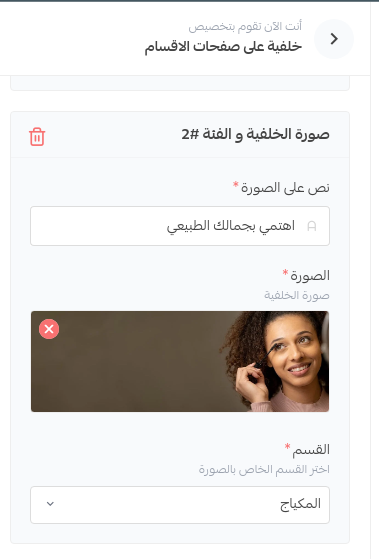
- خانة نص الصورة سيظهر النص في منتصف الصورة.
- يفضل ان تكون ابعاد الصورة 367 * 1280 حتى تتناسب مع الصفحة
- اختر القسم الذي سيظهر عليه الصورة.
عرض صورة تفصيلية لمنتج - نقاء
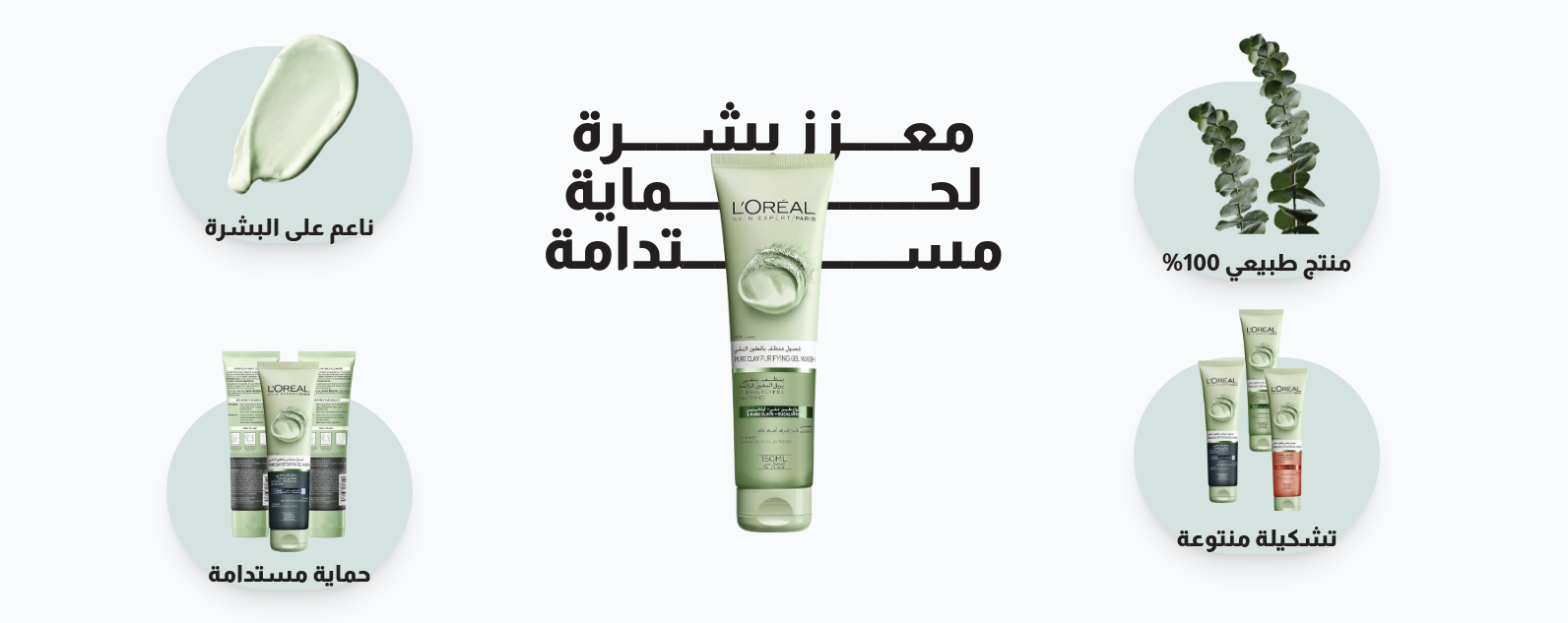
تأكد من ان تكون ابعاد الصورة 400 * 600
في خانة عبارة عن المنتج يمكنك مد الحروف باستخدام shift + j حتى تتمشى مع الصور
يمكنك إلغاء تداخل النص مع الصورة من خلال تغيير "تداخل النص مع الصورة"
رابط منتج مع صورة - نقاء
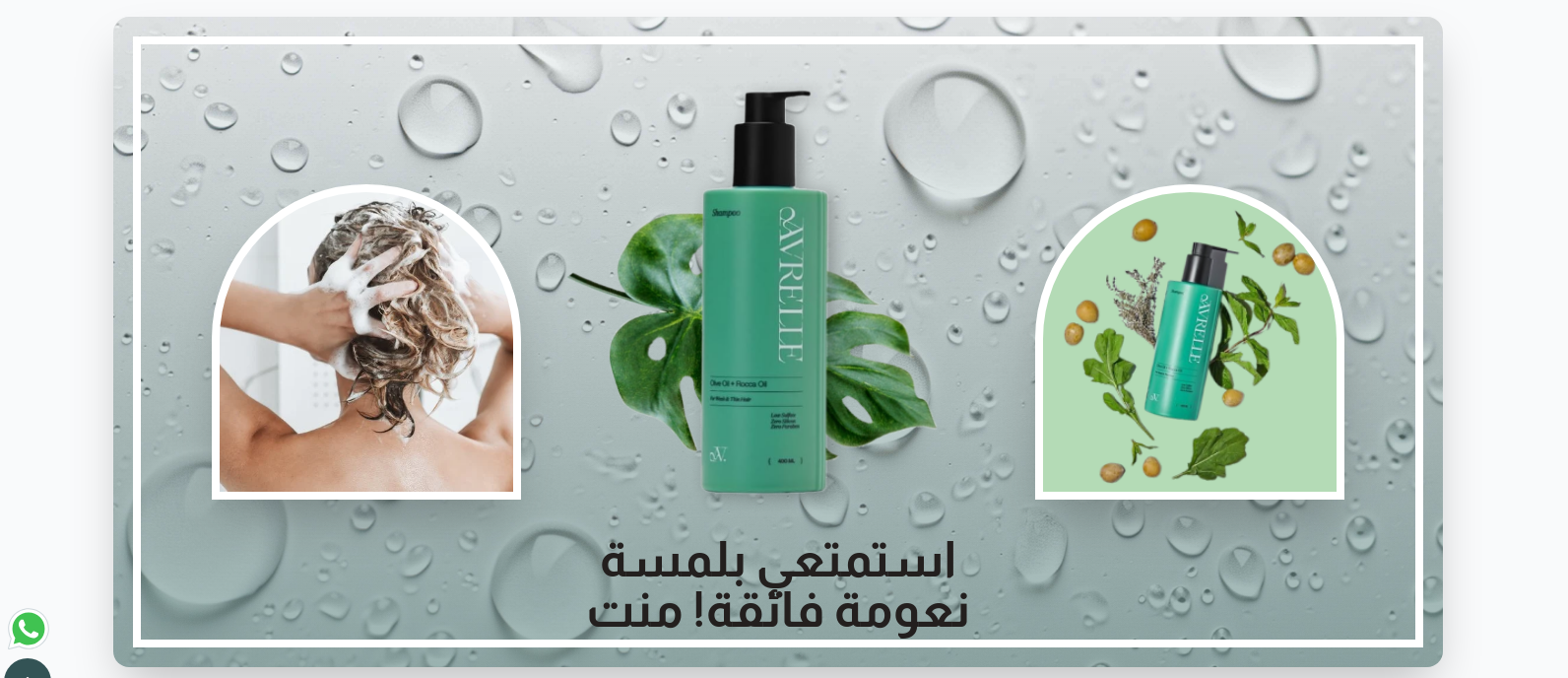
للحصول على الشكل السابق تأكد من أن تكون صورة المنتج السابق بدون خلفية
منتجات قسم - نقاء
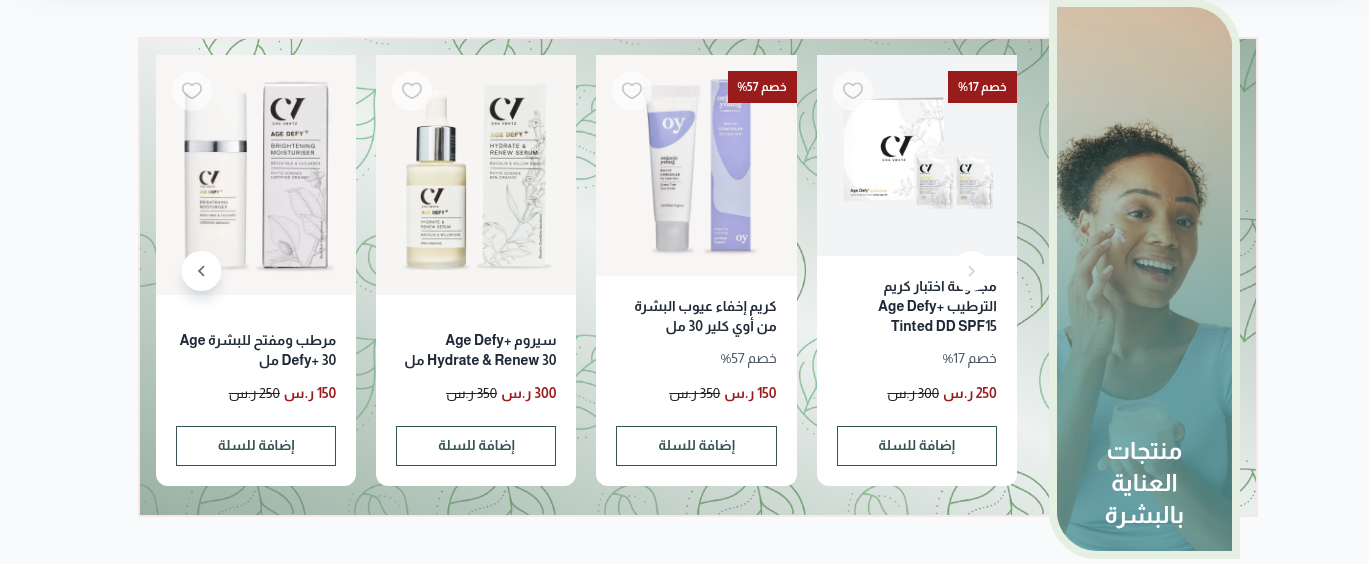 تأكد من ان يكون مقاس الفيديو او الصورة مستطيل 900 * 1400
بانر فيدي متحرك - نقاء
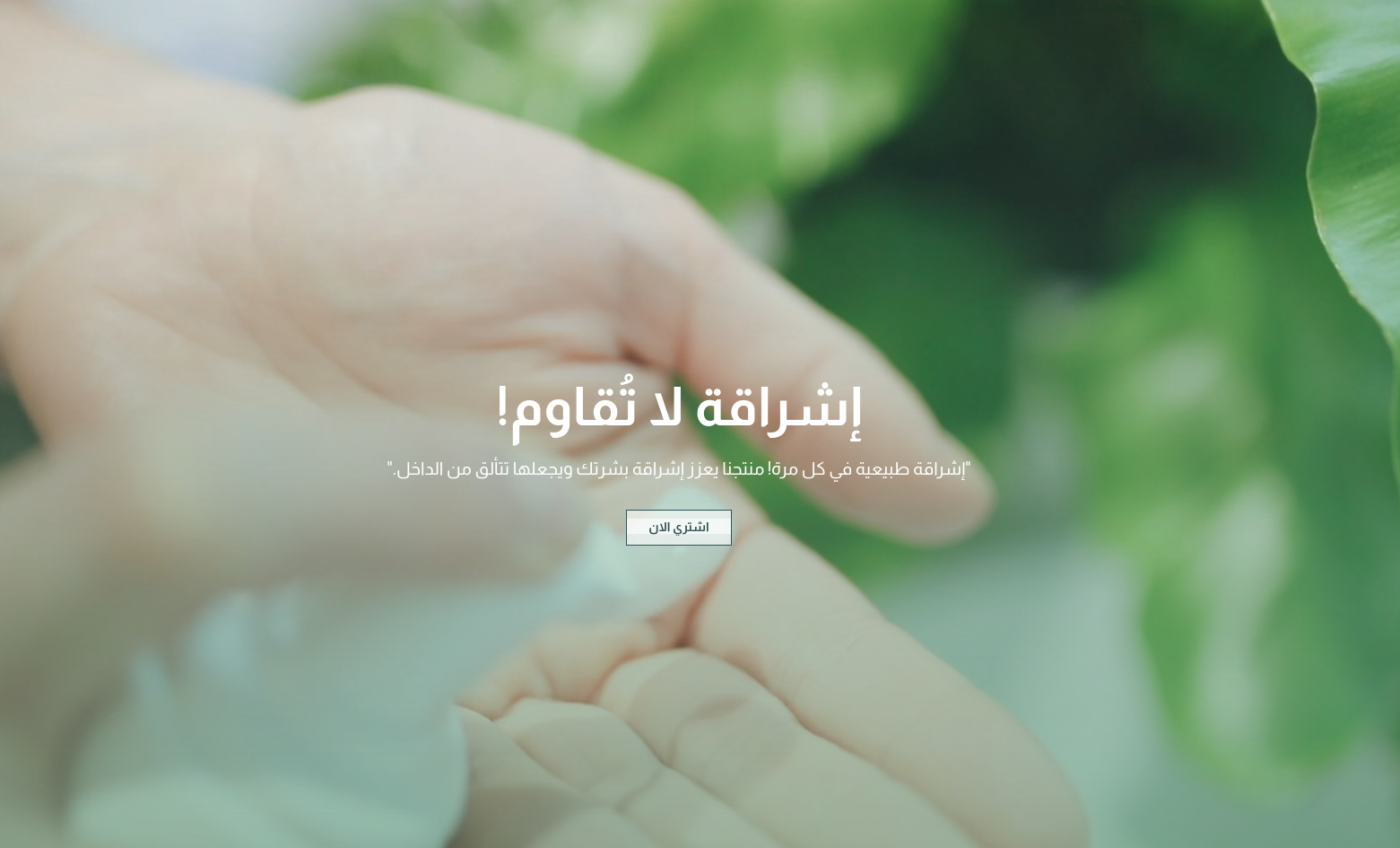
يفضل ان تستخدم رابط فيديو مباشر و لايزيد عن 5 ثواني